
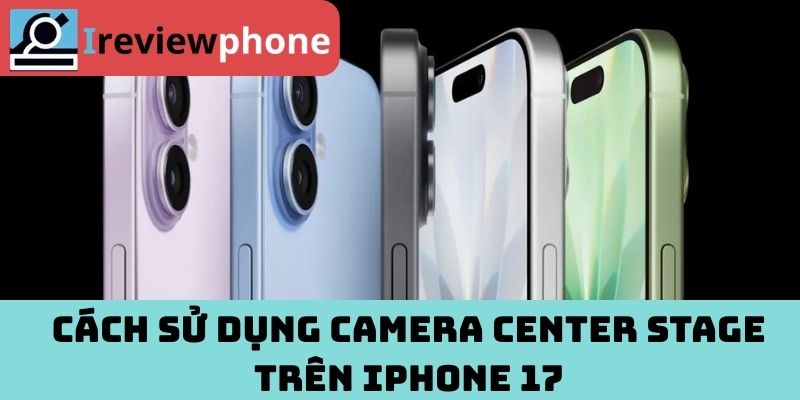
Camera Center Stage trên iPhone 17 là tính năng đột phá giúp người dùng luôn nằm ở trung tâm khung hình dù đang di chuyển. Nhờ cảm biến vuông 18 MP và công nghệ AI tiên tiến, iPhone 17 mang đến trải nghiệm gọi video, chụp ảnh selfie và quay vlog hoàn toàn mới. Bài viết dưới đây sẽ hướng dẫn bạn cách bật, sử dụng và tối ưu hiệu quả Center Stage để tận dụng tối đa khả năng quay/chụp thông minh trên thiết bị này.
Giới thiệu một vài nét tổng quan về Camera Center Stage trên iPhone 17
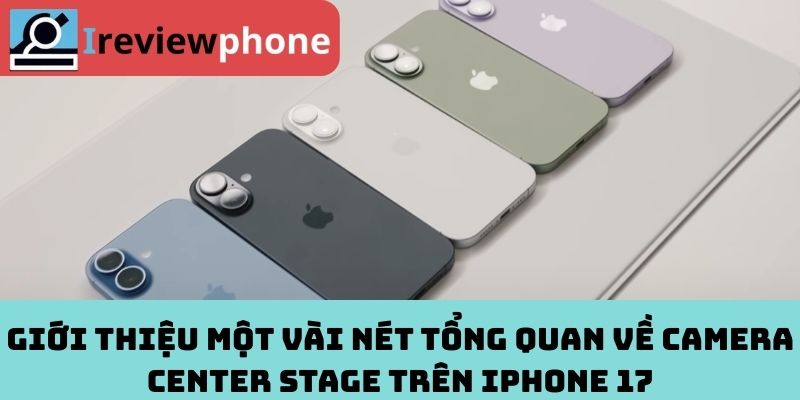
Camera Center Stage trên iPhone 17 là một bước cải tiến vượt bậc trong trải nghiệm camera trước (selfie). Apple lần đầu trang bị cảm biến hình vuông (square sensor) độ phân giải 18 MP cho camera trước, tạo điều kiện cho tính năng Center Stage hoạt động thông minh.
Với cảm biến hình vuông, iPhone 17 không buộc người dùng phải xoay máy để chụp ảnh ngang hoặc dọc. Camera sẽ tự động điều chỉnh khung hình (féild of view), phóng to hoặc xoay phù hợp, tùy theo bố cục khuôn hình và số người trong khung.
Center Stage còn hỗ trợ auto-framing – tự động theo dõi khuôn mặt người dùng để luôn giữ họ ở giữa khung hình, cực kỳ hữu ích khi quay video, gọi FaceTime, livestream, hoặc chụp selfie nhóm.
Xem thêm: iPhone 17: Những Cải Tiến Đáng Giá So Với Những Dòng iPhone Khác
Thông tin khái quát về cách bật/tắt Center Stage trên iPhone 17 khi gọi video (FaceTime, Zoom…)
Dù iPhone 17 tích hợp Center Stage trong camera selfie, khi dùng các ứng dụng gọi video như FaceTime hoặc Zoom, bạn có thể bật/tắt Center Stage theo các bước sau:
Với FaceTime
- Mở ứng dụng FaceTime và bắt đầu cuộc gọi.
- Mở Control Center (vuốt từ góc trên bên phải màn hình).
- Nhấn vào FaceTime Controls.
- Nhấn biểu tượng Center Stage để bật hoặc tắt.
Trên Zoom (hoặc ứng dụng hỗ trợ Video Effects)
- Tham gia hoặc bắt đầu cuộc họp video.
- Khi đang ở trong cuộc gọi, chạm màn hình để hiển thị các bộ điều khiển.
- Nhấn biểu tượng Video Effects (hoặc Grid / Menu video).
- Bật hoặc tắt Center Stage.
Khi Center Stage được bật, iPhone sẽ dùng AI để tự di chuyển khung hình và giữ bạn hoặc cả nhóm luôn ở giữa, kể cả khi bạn di chuyển. Khi không cần thiết, bạn có thể tắt để giữ nguyên khung hình cố định.
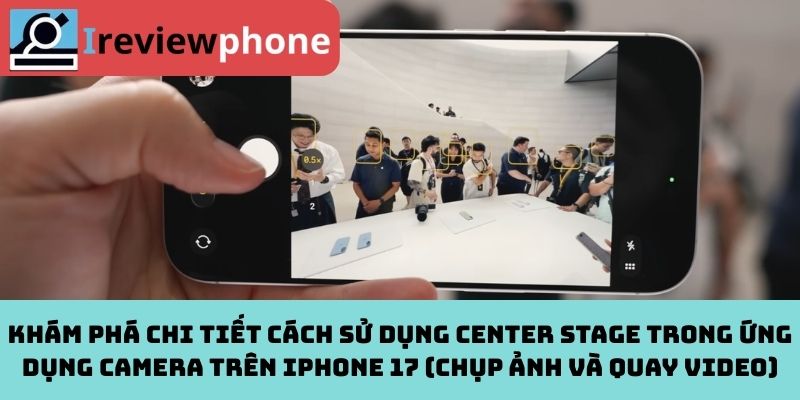
Khám phá chi tiết cách sử dụng Center Stage trong ứng dụng Camera trên iPhone 17 (chụp ảnh và quay video)
Camera Center Stage không chỉ phục vụ gọi video mà còn được tích hợp sâu trong ứng dụng Camera:
Chụp ảnh (photos)
- Mở ứng dụng Camera, chọn camera trước.
- Khi chụp một mình, khung hình giữ theo chiều dọc; nếu có người xuất hiện, khung hình tự mở rộng (zoom out) để đưa mọi người vào khung tự nhiên. Cảm biến vuông cho phép tự động chuyển giữa khung dọc và ngang, bạn không cần xoay máy.
Quay video
- Nâng cấp khả năng quay 4K HDR siêu ổn định (“Ultra-stabilized video”) với Center Stage.
- Đặc biệt, Dual Capture video cho phép bạn quay cùng lúc bằng camera trước và sau, tạo hiệu ứng thú vị giữa việc quay người dùng và cảnh vật xung quanh. Khi quay Dual Capture, Center Stage vẫn giữ tự động khung hình ổn định trên camera trước.
Ứng dụng thực tế: livestream nấu ăn, làm video “Reaction”, vlog – bạn luôn được giữ trong vùng trung tâm khung hình, kể cả khi cầm máy di chuyển.
Bật mí những lưu ý quan trọng và mẹo vàng giúp tối ưu sử dụng Center Stage trên iPhone 17
Mặc dù Center Stage hoạt động hiệu quả, bạn nên cân nhắc các yếu tố sau để đạt chất lượng ảnh/video tốt nhất:
- Ánh sáng: Center Stage tự động phóng to/crop khung hình – nếu ánh sáng yếu, sẽ dễ bị noise hoặc mờ. Nên quay/chụp trong điều kiện đủ sáng, dùng ánh sáng tự nhiên hoặc nguồn sáng mềm.
- Khoảng cách đến camera: Mặc dù AI có thể theo dõi bạn, nhưng nếu quá gần, phần đầu hoặc khuôn mặt dễ bị cắt. Giữ khoảng cách hợp lý (khoảng 0.5 – 1 mét) để AI có không gian theo dõi.
- Phông nền và cảnh vật xung quanh: Nếu background quá rối, AI có thể mất “target” và khung ảnh nhảy lung tung. Dùng phông nền đơn giản, hoặc giữ chiều đi chuyển càng ổn định càng tốt.
- Nên tắt khi quay nhóm tĩnh: Nếu mọi người ngồi/still, Center Stage có thể tự động điều chỉnh không cần thiết, làm khung hình hơi chuyển động. Tắt để giữ cố định framing.
- Kiểm tra trong ứng dụng: Một số ứng dụng call/video không hỗ trợ Center Stage – bạn nên kiểm tra biểu tượng Video Effects hay FaceTime Controls để xác nhận.
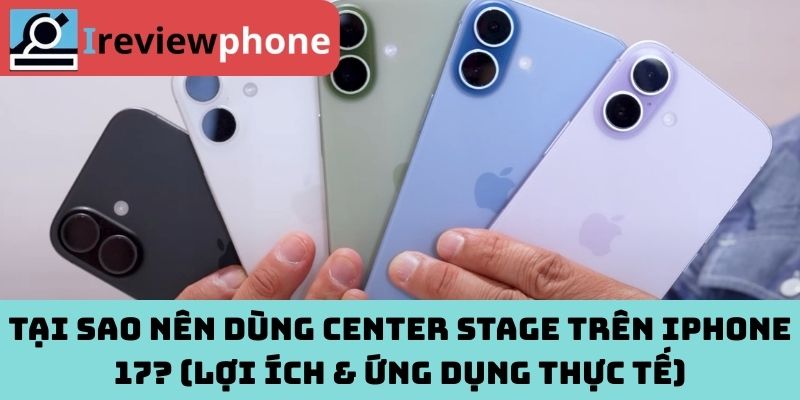
Tại sao nên dùng Center Stage trên iPhone 17? (lợi ích & ứng dụng thực tế)
Camera Center Stage trên iPhone 17 giúp:
Tăng tính tự nhiên khi quay video/gọi video
Bạn không cần đứng im một vị trí – Center Stage tự động giữ bạn ở giữa khung hình khi di chuyển hoặc có người khác xuất hiện. Điều này hữu ích cho livestream, giảng dạy online, họp từ xa…
Tối ưu selfie nhóm và chụp ảnh linh hoạt
Không cần xoay máy để chuyển chế độ chụp dọc sang ngang. Với cảm biến vuông và AI, iPhone tự đánh giá tình huống và điều chỉnh khung hình phù hợp – giúp ‘selfie nhóm’ file ảnh rộng hơn, phù hợp hơn cho việc đăng mạng xã hội hoặc lưu lại khoảnh khắc với bạn bè.
Quay video chất lượng cao, chuyên nghiệp hơn
Kết hợp Ultra‑stabilized 4K HDR + Dual Capture, bạn có thể tạo nội dung sáng tạo – như quay chính bạn và môi trường bên ngoài cùng lúc, rất phù hợp cho vlog, unbox, reaction… Tính năng Center Stage đảm bảo bạn luôn là trung tâm mà không cần người phụ kiện thêm như gimbal hay tripod.
Tăng hiệu quả khi học trực tuyến, làm việc tại nhà
Trong bối cảnh làm việc/học online, việc không phải chỉnh máy hay nằm ngoài khung hình khi di chuyển giúp bạn chuyên nghiệp hơn – giảm căng thẳng khi điều chỉnh camera và tăng tương tác tự nhiên với người đối diện.
Kết luận
Camera Center Stage trên iPhone 17 là một tính năng mạnh mẽ, nâng trải nghiệm camera selfie lên tầm cao mới. Với cảm biến vuông 18 MP, auto-framing và AI thông minh, người dùng có thể chụp ảnh và quay video nhóm, thực hiện cuộc gọi video, livestream… một cách linh hoạt và tự nhiên hơn. Hãy tận dụng tính năng này trong nhiều tình huống thực tế – từ chụp ảnh nhân vật, quay vlog cho đến tương tác trực tuyến – để tạo ra nội dung chất lượng mà không cần thêm phụ kiện phức tạp.
