

Bạn đang tìm cách khai thác tối đa khả năng quay phim đỉnh cao của iPhone 17 Pro Max? Trong hướng dẫn chi tiết này, bạn sẽ khám phá cách dùng iPhone 17 Pro Max ProRes RAW guide, từ thiết lập đến kỹ thuật quay và hậu kỳ chuyên nghiệp. Dù bạn là nhà sáng tạo nội dung, vlogger hay filmmaker độc lập, bài viết này sẽ giúp bạn tối ưu hóa chất lượng video và workflow sáng tạo chỉ với chiếc điện thoại trong tay.
Giới thiệu những thông tin hấp dẫn về iPhone 17 Pro Max ProRes RAW guide

Bản chất ProRes RAW là gì?
“ProRes RAW” là một codec video được Apple phát triển, tương tự ProRes truyền thống nhưng hoạt động từ dữ liệu cảm biến thô (raw) trước khi bao gồm các bước xử lý như debayering, cân bằng trắng, khử nhiễu, v.v. Khi quay ProRes RAW, bạn giữ được mức độ linh hoạt cao hơn trong hậu kỳ: chỉnh ISO, cân bằng trắng, phơi sáng dễ hơn mà ít mất chi tiết hay gây artefact so với codec đã xử lý.
Khi Apple cập nhật iPhone 17 Pro, họ tích hợp ProRes RAW như một tính năng quay chuyên nghiệp, cho phép các nhà làm phim và người sáng tạo nội dung mang khả năng làm phim “cinema” vào điện thoại.
Tại sao Apple sử dụng ProRes RAW cho iPhone 17 Pro?
- Linh hoạt hậu kỳ cao: Nếu bạn quay bằng định dạng đã xử lý (compressed), nhiều quyết định như cân bằng trắng hay chi tiết vùng tối/ sáng đã “khóa” khi quay. Với ProRes RAW, bạn có thể tinh chỉnh sau khi quay mà ít chịu giới hạn.
- Tương thích với workflow chuyên nghiệp: Các phần mềm lớn như Final Cut Pro, DaVinci Resolve đã hỗ trợ ProRes RAW, nên bạn quay trên iPhone mà có thể import trực tiếp vào workflow phim chuyên nghiệp.
- Hiệu suất lưu trữ – chất lượng tốt: Apple có hai chế độ: ProRes RAW tiêu chuẩn và ProRes RAW HQ. RAW HQ cho chất lượng cao hơn nhưng cần nhiều dung lượng hơn.
- Khả năng mở rộng trong hệ sinh thái Apple: Apple cung cấp API để các ứng dụng bên thứ ba có thể hỗ trợ ProRes RAW trên iPhone 17 Pro.
Những hạn chế và điều cần cân nhắc
- Dung lượng lưu trữ: Các file ProRes RAW rất lớn — ví dụ 11 giây quay RAW HQ có thể chiếm ~1,79 GB.
- Yêu cầu phần cứng cao: Để quay ở chế độ dữ liệu cao, bạn có thể cần SSD bên ngoài kết nối qua USB-C với băng thông cao.
- Pin và nhiệt độ: Quay RAW liên tục tốn pin và làm máy nóng nhanh hơn so với định dạng nhẹ hơn.
- Yêu cầu kỹ thuật hậu kỳ: Bạn cần kiến thức chỉnh màu, chỉnh ánh sáng trong phần mềm hậu kỳ mới khai thác tối đa RAW.
Xem thêm: iPhone 17 ProMax — Siêu phẩm đầu bảng của Apple năm 2025 khiến bạn “mê không lối thoát”
Khám phá cách thiết lập và bật ProRes RAW trên iPhone 17 Pro / Pro Max chuẩn xác
Bước 1: Cập nhật phần mềm & ứng dụng hỗ trợ
- Trước hết, đảm bảo iPhone 17 Pro / Pro Max của bạn đang chạy phiên bản iOS mới nhất hỗ trợ ProRes RAW (thường là từ iOS 26 trở lên). Apple sẽ phát hành Final Cut Camera 2.0 để hỗ trợ quay RAW trực tiếp.
- Bạn cũng có thể dùng ứng dụng như Blackmagic Camera (miễn phí trên App Store) để quay ProRes RAW.
Bước 2: Mở cài đặt camera và chọn codec RAW
- Trong ứng dụng quay (ví dụ Final Cut Camera hoặc Blackmagic Camera), vào phần Record Settings (Cài đặt ghi hình) → chọn Codec → đặt thành Apple ProRes RAW hoặc ProRes RAW HQ.
- Bạn cũng có thể điều chỉnh các tham số khác như độ phân giải, fps, và các tùy chọn lưu trữ nếu ứng dụng hỗ trợ.
Bước 3: Kết nối lưu trữ ngoài (nếu cần)
- Đối với các chế độ quay dữ liệu cao hoặc dài thời gian, bạn nên dùng SSD ngoài tốc độ cao gắn qua USB-C để lưu trữ trực tiếp, tránh chiếm bộ nhớ trong.
- Khi kết nối SSD, ứng dụng camera sẽ cho phép bạn chọn vị trí lưu (SSD hay bộ nhớ trong).
Bước 4: Cảnh báo và kiểm tra cấu hình trước khi quay
- Kiểm tra dung lượng trống: đảm bảo còn nhiều không gian lưu trữ.
- Kiểm tra pin: nên sạc đầy hoặc có nguồn phụ để máy không tắt giữa chừng.
- Kiểm tra nhiệt độ máy: nếu máy nóng, hãy dừng quay vài phút để làm mát.
- Đặt khung hình, lấy nét, cân bằng trắng thủ công nếu có thể — vì khi quay RAW, bạn có thể tinh chỉnh sau, nhưng việc làm chuẩn ngay từ đầu vẫn giúp hậu kỳ dễ hơn.
Tìm hiểu về quay ProRes RAW trên iPhone 17 Pro Max: Thực hành, mẹo & kỹ thuật từ chuyên gia
Chọn chế độ giữa RAW vs RAW HQ
- ProRes RAW (tiêu chuẩn): dung lượng thấp hơn, chất lượng vẫn cao, phù hợp với đa số dự án.
- ProRes RAW HQ: chất lượng cực cao, độ chi tiết tốt hơn, nhưng file lớn hơn rất nhiều — ví dụ ~1,79 GB cho 11 giây trong điều kiện tối.
Nếu bạn quay cảnh vật chuyển động nhẹ, ánh sáng tốt — chế độ RAW tiêu chuẩn là đủ. Nếu bạn quay cảnh đòi hỏi chi tiết cao hoặc để hậu kỳ khó — chọn HQ.

Khung hình, FPS, và độ phân giải
- Apple / các ứng dụng hỗ trợ cho phép bạn chọn các mức độ phân giải (ví dụ 4K) và khung hình (fps) phù hợp.
- Lựa chọn FPS cao hơn (ví dụ 60 fps) cho chuyển động mượt, tuy nhiên sẽ làm file lớn hơn.
Sử dụng genlock và đồng bộ nhiều máy quay
Một điểm nổi bật của iPhone 17 Pro là hỗ trợ Genlock, giúp đồng bộ thời gian giữa nhiều máy quay iPhone, cho phép bạn dùng nhiều máy trong cùng một cảnh mà không bị lệch khung hình.
Quay từ cả camera trước & sau đồng thời
iPhone 17 Pro cho phép quay đồng thời từ camera sau và camera trước (Center Stage), giúp ghi hình song song màn hình và góc nhìn người nói.
Mẹo ổn định & thiết lập ánh sáng
- Dùng gimbal hoặc tripod để tránh rung.
- Ánh sáng đều, không quá ngược sáng.
- Kiểm soát ISO & khẩu độ (hoặc tương đương trong ứng dụng) để tránh noise.
- Kiểm tra histogram và waveforms nếu ứng dụng hỗ trợ — để không bị highlight cháy hay vùng tối mất chi tiết.
Gợi ý người dùng iPhone 17 Pro Max ProRes RAW guide quản lý file, lưu trữ và xuất dữ liệu
Kiểm soát dung lượng & lưu trữ thông minh
File ProRes RAW rất “ngốn” không gian lưu trữ. Ví dụ tiêu chuẩn ~1,09 GB, HQ ~1,79 GB cho 11 giây quay trong điều kiện nội thất. Vì vậy, bạn cần:
- Dự trù dung lượng trước khi quay (ước tính thời gian * dung lượng mỗi giây).
- Sử dụng SSD ngoài tốc độ cao để lưu các cảnh quay dài.
- Backup file ngay sau khi quay (sao chép sang máy tính, ổ cứng, hoặc hệ thống lưu trữ mạng – NAS).
Định dạng file và cách tổ chức
- File ProRes RAW thường ở định dạng .mov chứa dữ liệu RAW + metadata.
- Đặt tên file theo cấu trúc dễ nhớ (ví dụ: Dự án_TênCảnh_SốLầnQuay.mov).
- Tổ chức thư mục theo ngày / cảnh / version để dễ truy xuất sau này.
Xuất & chuyển vào workflow hậu kỳ
Sau khi quay, bạn import file vào phần mềm chỉnh sửa hỗ trợ ProRes RAW (Final Cut Pro, DaVinci Resolve, Premiere Pro nếu plugin hỗ trợ). Tại đây bạn có thể:
- Chỉnh ISO, cân bằng trắng, phơi sáng.
- Áp LUT hoặc grading màu.
- Kết xuất sang định dạng phù hợp (ProRes 422, H.264, H.265, v.v.).
- Kết xuất file bản final cho YouTube, phim, hoặc phát sóng.
Văn phong ứng dụng và các trường hợp sử dụng ProRes RAW trên iPhone 17 Pro Max
Ai nên dùng ProRes RAW?
- Nhà làm phim độc lập, YouTuber, vlogger cao cấp.
- Nhà sản xuất nội dung cần linh hoạt hậu kỳ cao.
- Ai cần quay nhiều camera đồng bộ (nhiều iPhone).
- Các dự án cần màu sắc, chất lượng cao hơn định dạng nén bình thường.
Các trường hợp nên chọn RAW hay không
- Dự án nhỏ, thời gian quay ngắn: dùng định dạng nén để tiết kiệm dung lượng & tiết kiệm công sức hậu kỳ.
- Quay trong điều kiện ánh sáng yếu, noise cao: nếu máy và ứng dụng hỗ trợ, RAW HQ có thể giữ chi tiết tốt hơn.
- Quay lâu, nhiều cảnh: dùng SSD ngoài và chỉ quay những cảnh cần thực sự chất lượng cao bằng RAW.
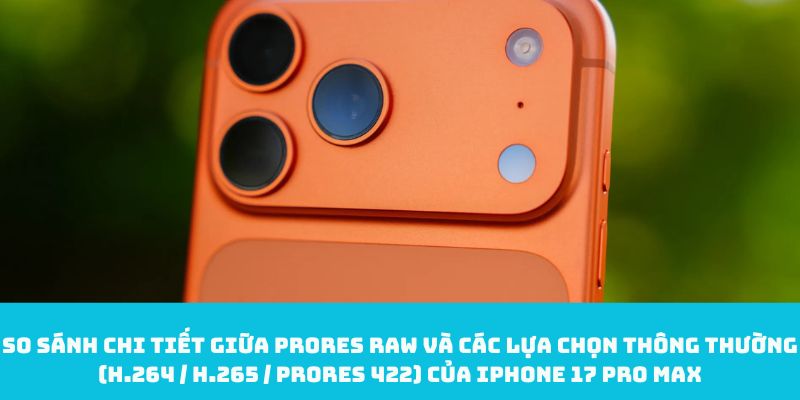
So sánh chi tiết giữa ProRes RAW và các lựa chọn thông thường (H.264 / H.265 / ProRes 422) của iPhone 17 Pro Max
| Yếu tố | ProRes RAW | ProRes 422 / H.264 / H.265 |
| Linh hoạt hậu kỳ | Cao (cân sáng, WB dễ hơn) | Thấp hơn (nhiều quyết định “đã fix” khi quay) |
| Kích thước file | Rất lớn | Nhỏ hơn, tiết kiệm hơn |
| Yêu cầu phần cứng | Cao (lưu trữ, màn hình, máy tính mạnh) | Thấp hơn |
| Chất lượng màu & chi tiết | Có khả năng giữ chi tiết cao hơn | Có thể mất chi tiết trong vùng tối, highlight |
| Phù hợp với workflow chuyên nghiệp | Rất phù hợp | Phù hợp cho nội dung tiêu dùng nhanh |
Điểm qua một số lưu ý, mẹo và khắc phục sự cố thường gặp với iPhone 17 Pro Max ProRes RAW guide
Máy nóng hay tự dừng quay
Khi quay RAW lâu, iPhone có thể nóng và tự dừng quay để bảo vệ phần cứng. Để giảm rủi ro:
- Làm mát máy thường xuyên (cách nhiệt, tránh để máy ở nơi nóng).
- Quay theo đoạn ngắn, nghỉ giữa các lần quay.
- Không để ốp dày khi quay, để thoát nhiệt tốt.
Thiếu dung lượng lưu trữ
Nếu máy báo đầy bộ nhớ khi bạn đang quay:
- Chuyển ngay sang SSD ngoài nếu đang dùng.
- Xóa file thừa hoặc file tạm không cần thiết.
- Giảm chất lượng hoặc dùng RAW tiêu chuẩn thay vì HQ.
Lỗi tương thích phần mềm hậu kỳ
- Đảm bảo phần mềm của bạn hỗ trợ ProRes RAW hoặc đã cài plugin bổ sung.
- Luôn thử import thử trước khi dùng cho dự án quan trọng.
Chồng đề xuất trong nhiều máy quay
- Khi quay nhiều máy, hãy dùng genlock để đồng bộ thời gian.
- Sau đó khi import về hậu kỳ, kiểm tra timecode để dễ đồng bộ multiple cam.
Cân bằng trắng & ánh sáng sai
Nếu bạn để mặc định trong khi quay RAW, cân bằng trắng có thể sai khi ánh sáng thay đổi — bạn sẽ phải chỉnh mạnh trong hậu kỳ. Tốt nhất là cân bằng trắng ngay từ đầu hoặc làm chuẩn ánh sáng nếu có thể.
Tổng kết
Sử dụng ProRes RAW trên iPhone 17 Pro Max không chỉ mở ra khả năng quay phim chuẩn điện ảnh, mà còn đưa bạn tiến gần hơn đến tiêu chuẩn làm video chuyên nghiệp. Khi hiểu và áp dụng đúng các bước trong bài viết này, bạn sẽ tối ưu cả về chất lượng hình ảnh lẫn hiệu suất công việc. Hãy sẵn sàng biến chiếc iPhone của bạn thành một công cụ làm phim mạnh mẽ bậc nhất!
