
Bạn đang sở hữu một chiếc Samsung Galaxy Z Flip nhưng chưa tận dụng hết tiềm năng của nó? Trong bài viết này, chúng tôi sẽ hướng dẫn sử dụng Galaxy Z Flip với 10 thủ thuật hay nhất giúp nâng cao trải nghiệm sử dụng, từ tối ưu hóa màn hình ngoài, sử dụng Flex Mode thông minh cho đến mẹo bảo mật và tiết kiệm pin. Điều này sẽ giúp bạn sử dụng Galaxy Z Flip hiệu quả, tiện lợi và bền lâu hơn, phù hợp cho cả người mới lẫn người dùng lâu năm.
Thiết lập màn hình ngoài (Cover Screen) trên Galaxy Z Flip để thao tác nhanh
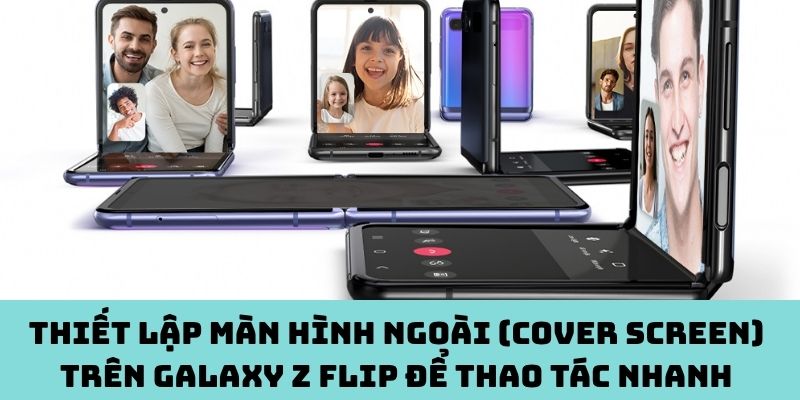
Màn hình ngoài (cover screen) trên Galaxy Z Flip cho phép bạn kiểm tra thông báo, sử dụng widget và thậm chí chạy một số ứng dụng mà không cần mở máy. Việc tùy chỉnh màn hình này sẽ nâng cao trải nghiệm và giúp bạn thao tác nhanh hơn.
Cách thực hiện
- Vào Cài đặt → Màn hình ngoài (Cover screen) để bật/tắt widget, chọn kiểu đồng hồ, cài đặt thông báo.
- Giữ một widget trên màn hình ngoài, nhấn và giữ để thay đổi kích thước, độ trong suốt hoặc xóa.
- Bạn có thể tạo Stack widget (chồng nhiều widget trên một vị trí) để tiết kiệm diện tích màn hình nhưng vẫn truy cập nhanh nhiều thông tin.
- Một số máy có hỗ trợ ứng dụng bên ngoài chạy trực tiếp trên màn hình ngoài thông qua module thử nghiệm hoặc gói bổ trợ (ví dụ: add‑ons cho phép chạy app trên màn hình ngoài).
Vì sao nên làm
- Tiết kiệm thời gian: không cần mở máy vẫn kiểm tra thông báo, thời tiết, lịch, pin.
- Tiết kiệm pin hơn: vì màn hình ngoài tiêu thụ ít năng lượng hơn mở toàn bộ màn hình.
- Tận dụng lợi thế thiết kế gập: thao tác nhanh hơn, tiện lợi hơn.
Lưu ý
- Màn hình ngoài có kích thước và khả năng khác nhau giữa các phiên bản (ví dụ Z Flip6 có màn hình ngoài lớn hơn phiên bản trước) nên một số app/widget có thể không tương thích.
- Nếu sử dụng Stack widget, hãy kiểm tra hiệu suất & khả năng phản hồi – đôi khi mở widget nhiều lớp có thể hơi chậm.
Kích hoạt và sử dụng “Flex Mode” – Chế độ gập tiện lợi trên Galaxy Z Flip
Flex Mode là một trong những điểm nổi bật của dòng Flip: bạn có thể gập máy một phần (ví dụ khoảng 90° hoặc 115°) và màn hình sẽ tự chuyển giao diện để phù hợp – phần nội dung trên và phần điều khiển dưới.
Cách bật và thử
- Đặt máy ở góc gập giữa: mở khoảng nửa máy và đặt trên bàn. Khi ứng dụng hỗ trợ Flex Mode, bạn sẽ thấy biểu tượng nhỏ hiện lên.
- Ứng dụng như YouTube, Google Meet, máy ảnh thường hỗ trợ tốt: phần trên hiển thị nội dung, phần dưới hiển thị điều khiển.
- Trong ứng dụng máy ảnh, FlexCam (một tính năng mở rộng của Flex Mode) cho phép bạn đặt máy làm “tripod” mà không cần mở toàn bộ màn hình.
Lợi ích
- Quay video hay livestream dễ dàng hơn mà không cần giá đỡ.
- Gọi video hoặc xem phim ở góc gập mà không cầm máy tay – tiện lợi khi ngồi hoặc đặt trên bàn.
- Giảm mỏi tay và tăng trải nghiệm gọn gàng cho thiết bị gập.
Gợi ý sử dụng
- Khi video call: gập máy khoảng 90° và đặt trên bàn ngang mặt, phần dưới hiển thị phím tắt camera/mic.
- Khi quay vlog: dùng chế độ FlexCam, đặt máy trên giá, dùng camera sau để tự quay bản thân với khung nhìn tốt hơn.
- Khi xem phim: gập máy đặt trên bàn, phần dưới dùng làm điều khiển chứ không cần cầm.
Tối ưu camera – Tận dụng cụm camera sau và góc gập của Galaxy Z Flip
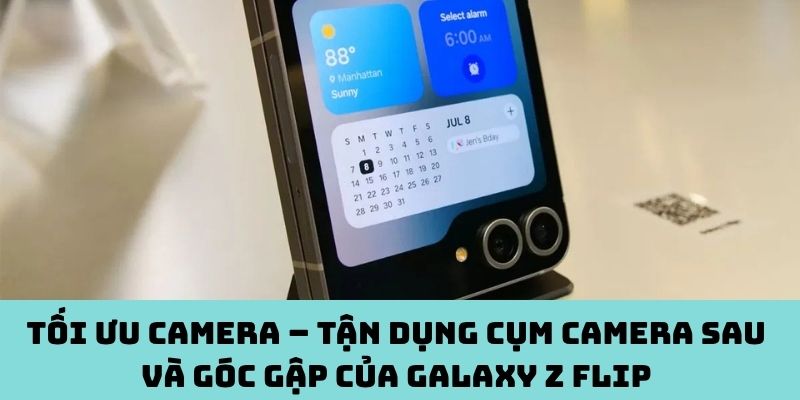
Một ưu thế lớn của dòng Flip là camera sau đa chức năng và khả năng sử dụng màn hình ngoài làm khung nhìn chụp hình selfie. Đây là thủ thuật bạn không nên bỏ qua.
Những điều cần biết
- Bạn có thể sử dụng camera sau để chụp selfie thông qua màn hình ngoài – gập máy hoàn toàn và màn hình ngoài hiện khung chụp.
- FlexCam: đặt máy gập trên bàn, ghi video hoặc chụp nhóm mà không cần đỡ máy hoặc sử dụng tripod.
- Một số tính năng nâng cao như auto‑framing (chủ thể được tự động theo dõi), video dọc tối ưu cho mạng xã hội TikTok/Instagram.
Mẹo thực hành
- Gập máy khoảng 60‑110° và đặt trên bề mặt ổn định. Máy sẽ chuyển sang chế độ hai nửa: hiển thị khung hình trên phần trên, điều khiển hoặc thu âm trên phần dưới.
- Khi chụp nhóm: sử dụng màn hình ngoài làm khung xem hình—điều này giúp cả nhóm biết họ đang chụp như thế nào trước khi nhấn nút.
- Khi quay video dọc: bật chế độ video dọc rồi sử dụng Flex Cam, điều này giúp giữ khung hình ổn định và chuyên nghiệp hơn so với cầm tay thông thường.
Lưu ý bảo vệ
- Vì camera sau thường nhô ra hơn, khi gập máy cần đặt nơi bằng phẳng để tránh xước.
- Khi đặt máy gập để quay, hãy đảm bảo bề mặt ổn định và không bị rung lắc.
Giao diện và điều hướng Galaxy Z Flip – Thiết lập một tay, thao tác nhanh
Với thiết bị gập như Galaxy Z Flip, thao tác một tay và điều hướng linh hoạt rất quan trọng để trải nghiệm mượt mà hơn.
Thiết lập
- Vào Cài đặt → Tính năng nâng cao → Điều khiển bằng cử chỉ và điều hướng để bật hoặc chuyển sang điều hướng bằng cử chỉ giúp thao tác nhanh chóng.
- Kích hoạt Chế độ một tay (One‑Handed Mode) để thu nhỏ giao diện màn hình khi bạn muốn thao tác bằng một tay.
- Tạo phím tắt cho cạnh màn hình (Edge Panel) để truy cập nhanh ứng dụng, widget hoặc chức năng thường dùng. Trong nhiều phiên bản, bạn có thể tùy chỉnh Edge Panel trong Cài đặt → Màn hình → Cạnh màn hình.
Mẹo sử dụng
- Khi đang dùng một tay: vuốt từ mép màn hình để mở Edge Panel — thêm ứng dụng like Messenger, YouTube, camera để truy cập nhanh.
- Khi muốn thoải mái: giữ nút nguồn khoảng 2 giây để mở Google Assistant hoặc chức năng trợ năng – tiện cho việc mở bằng giọng nói.
- Khi gập máy: sử dụng nút nguồn hai lần để mở máy ảnh nhanh (nhiều phiên bản Flip hỗ trợ).
Lợi ích
- Tiết kiệm thời gian so với tìm app qua nhiều màn hình.
- Tăng khả năng thao tác khi bạn đang đi, cầm túi hoặc sử dụng bằng một tay.
- Giao diện sạch và thao tác linh hoạt giúp trải nghiệm được nâng cao.
Tùy chỉnh & cá nhân hóa giao diện trên Galaxy Z Flip – Biến máy thành “chính bạn”
Một trong những điều đặc biệt với dòng Flip là khả năng tùy chỉnh mạnh mẽ màn hình ngoài và màn hình trong để phù hợp với phong cách cá nhân.
Các bước thực hiện
- Chủ đề và hình nền: vào Cài đặt → Hình nền và chủ đề để chọn hoặc tải chủ đề phù hợp. Màn hình ngoài cũng có thể dùng hình nền riêng biệt.
- Widget và Stack widget: như đã nói ở mục 1, bạn có thể tùy chỉnh nền trong suốt, kích thước, hoặc tạo Stack widget để tiện lợi hơn.
- Chỉnh phiên bản màn hình ngoài: Bạn có thể chọn chế độ đồng hồ, thông báo, hoặc hình ảnh động (animated GIF) cho màn hình ngoài để tạo phong cách riêng.
- Tùy biến góc gập và Flex Mode Panel: vào Cài đặt → Màn hình ngoài/ Flex Mode Panel để bật hoặc tắt các tính năng hỗ trợ gập ở các góc khác biệt.
Vì sao nên làm
- Tạo cảm giác “máy của tôi” – giúp bạn cảm thấy quen thuộc và gắn bó hơn với thiết bị.
- Giao diện đẹp, phù hợp phong cách cá nhân, từ công việc đến giải trí.
- Khi bạn cá nhân hóa, hiệu quả trải nghiệm và việc tìm chức năng cũng trở nên nhanh hơn vì bạn biết rõ máy mình như thế nào.
Lưu ý
- Khi sử dụng hình nền động hoặc widget nhiều lớp, nên kiểm tra xem có ảnh hưởng đến pin không – vì các hiệu ứng động hoặc widget luôn hoạt động có thể tiêu hao nhanh hơn.
- Không nên tận dụng quá nhiều widget nặng trên màn hình ngoài – ưu tiên các widget nhẹ, thông tin nhanh để thao tác trơn tru.
Quản lý pin và hiệu suất – Sử dụng Galaxy Z Flip thông minh để kéo dài thời gian sử dụng
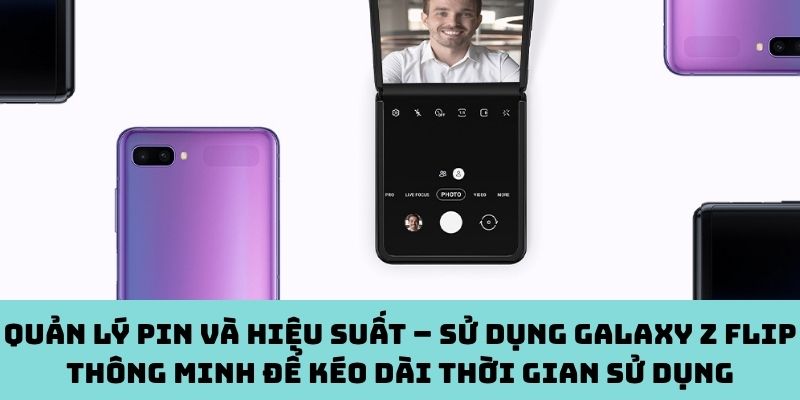
Dòng Flip có thiết kế gập nên phần pin và hiệu suất cần được quản lý tốt để đảm bảo trải nghiệm mượt mà & tuổi thọ máy lâu hơn.
Chiến lược sử dụng
- Vào Cài đặt → Bảo trì pin và thiết bị → Pin để xem mức tiêu thụ pin, ứng dụng đang chạy nền và bật chế độ tiết kiệm pin nếu cần.
- Hạn chế để màn hình ngoài luôn bật nếu không dùng nhiều – bật tính năng tắt màn hình ngoài sau vài giây khi không sử dụng.
- Sử dụng tính năng Đông ứng dụng (App sleeping / Deep sleep) để vô hiệu hóa các ứng dụng ít dùng nhưng vẫn chạy ngầm. > “Organize your apps … sleeping and in deep sleep”.
- Tránh sạc pin quá thường xuyên đến 100% hoặc để pin hết quá sâu – giữ mức pin trong khoảng 20‑80% sẽ tốt hơn cho tuổi thọ pin lâu dài.
Mẹo bảo trì
- Khi không dùng máy vài giờ hoặc mỗi đêm bật chế độ tiết kiệm pin.
- Gập máy lại khi không cần dùng màn hình lớn – giúp màn hình ngoài và bản lề ít chịu tải, đồng thời tiết kiệm hơn.
- Cập nhật phần mềm thường xuyên vì bản cập nhật thường mang lại cải thiện hiệu suất và tiết kiệm pin.
Lưu ý
- Vì máy gập có cơ chế khá đặc biệt nên nếu pin tụt nhanh hoặc máy nóng bất thường, kiểm tra xem có ứng dụng nào đang sử dụng nhiều pin không (qua phần cài đặt).
- Khi sạc không nên để vỏ ốp dày quá nhiều lớp vì có thể khiến máy nóng hơn – máy nóng cao sẽ ảnh hưởng tới pin và bền bỉ của bản lề.
Bảo mật và quyền riêng tư trên Galaxy Z Flip – Thiết lập an toàn cho thiết bị gập
Thiết bị gập là một thiết bị cao cấp – và tùy chỉnh các cài đặt bảo mật sẽ giúp bạn dùng máy an tâm hơn.
Cài đặt bảo mật
- Cảm biến vân tay/nhận diện khuôn mặt: vào Cài đặt → Sinh trắc học và bảo mật để thiết lập cảm biến vân tay hoặc nhận diện khuôn mặt. Cảm biến vân tay thường đặt ở cạnh bên trên dòng Flip.
- Khoá ứng dụng (App Lock): bạn có thể khoá những app nhạy cảm bằng mật khẩu, vân tay hoặc khuôn mặt. Một số bản One UI hỗ trợ trực tiếp.
- Thư mục bảo mật (Secure Folder): để lưu các file, ảnh, ứng dụng riêng tư.
- Quyền ứng dụng: xem lại quyền của từng ứng dụng (chẳng hạn quyền truy cập camera, micro, định vị) để hạn chế rủi ro.
Mẹo bảo mật khi gập máy
- Khi gập máy lại, hãy vẫn đảm bảo màn hình ngoài không hiển thị thông tin nhạy cảm nếu bạn đặt máy nơi công cộng.
- Nếu bạn sử dụng màn hình ngoài để trả lời nhanh, nên bật tính năng ẩn nội dung thông báo khi máy gập để tránh người khác đọc được thông báo nhạy cảm.
- Khi cho người khác mượn máy: hãy bật chế độ Khách (Guest mode) hoặc sử dụng Chia sẻ an toàn (Secure sharing) nếu bạn không muốn người khác truy cập full máy.
Vì sao quan trọng
- Thiết bị chứa nhiều thông tin cá nhân: tin nhắn, hình ảnh, tài khoản ngân hàng, v.v.
- Thiết bị cao cấp bị thu hút hơn với kẻ gian; bảo mật tốt làm giảm rủi ro bị mất dữ liệu hoặc bị truy cập trái phép.
- Giao diện gập đôi màn hình ngoài càng làm tăng rủi ro nếu bạn quên thiết lập chế độ ẩn thông báo – nên chủ động.
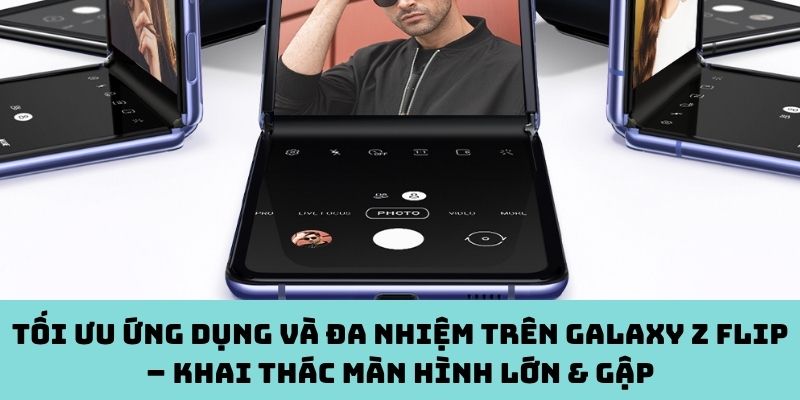
Tối ưu ứng dụng và đa nhiệm trên Galaxy Z Flip – Khai thác màn hình lớn & gập
Dòng Flip không chỉ là thiết kế gập, mà còn mang lại nhiều trải nghiệm đa nhiệm, hỗ trợ ứng dụng và thao tác đặc biệt.
Các tính năng nổi bật
- Chế độ hai cửa sổ (Split screen): Bạn có thể mở hai ứng dụng song song, ví dụ xem YouTube ở nửa trên và chat Messenger ở nửa dưới.
- Edge Panel / Taskbar bổ sung: thường có sẵn trên dòng gập – giúp bạn kéo ứng dụng từ thanh bên ra thành cửa sổ pop‑up hoặc slide‑in.
- Chạy ứng dụng trên màn hình ngoài: mặc dù không phải tất cả ứng dụng đều hỗ trợ, nhưng một số vẫn có thể – giúp bạn mở nhanh mà không cần mở máy.
Mẹo sử dụng
- Khi đang làm việc: gập máy một phần và mở ứng dụng nhắn tin ở dưới, ứng dụng tài liệu ở trên – tận dụng Flex Mode.
- Khi cần phản hồi nhanh: sử dụng màn hình ngoài với widget phản hồi nhanh (ví dụ Gmail, Messenger) để bạn không phải mở máy.
- Sắp xếp ứng dụng vào thanh Edge Panel là những ứng dụng bạn dùng thường xuyên – kéo thả ra ngoài khi cần là rất tiện.
Lưu ý
- Đa nhiệm và chạy nhiều ứng dụng sẽ tiêu hao pin nhanh hơn – nếu bạn thấy pin tụt mạnh, hãy chuyển lại chế độ tiết kiệm pin hoặc đóng ứng dụng không cần thiết.
- Một số ứng dụng vốn không tối ưu cho màn hình gập hoặc kiểu màn hình dài; hãy thử lại giao diện hoặc thoát nếu có hiện tượng lag.
Bản lề & chăm sóc thiết bị – Đảm bảo độ bền lâu dài của Galaxy Z Flip
Dòng Flip đặc biệt với cơ chế gập và bản lề – vì vậy việc chăm sóc, sử dụng đúng cách sẽ giúp tăng tuổi thọ thiết bị.
Điều nên làm
- Tránh uốn gập quá mức: mặc dù thiết kế để gập nhiều lần, nhưng vẫn nên hạn chế việc gập mở khi không cần thiết.
- Giữ bản lề sạch: tránh để bụi, cát hoặc các vật nhỏ lọt vào bản lề vì có thể làm ảnh hưởng cơ chế.
- Sử dụng ốp/lưng phù hợp: chọn loại ốp mỏng, ôm sát và thiết kế riêng cho dòng gập – tránh ốp quá dày làm tăng lực khi đóng mở.
- Không để máy bị rung lắc khi gập: khi gập máy vào túi hoặc đặt trên bề mặt không bằng phẳng có thể tạo áp lực lên bản lề – nên đặt phẳng và nhẹ nhàng.
Điều cần tránh
- Gập máy khi màn hình còn vướng vật như khăn giấy, tai nghe nhỏ – có thể làm trầy màn hình hoặc kẹt bản lề.
- Đặt máy mở màn hình trên bề mặt thô ráp – phần bản lề dưới áp lực có thể bị tổn hại.
- Sử dụng máy dưới ánh nắng trực tiếp, hoặc để gần nguồn nhiệt lớn khi gập – có thể ảnh hưởng tới bản lề và pin.
Vì sao quan trọng
- Bản lề là phần “yếu” nhất của các thiết bị gập – nếu dùng không đúng cách dễ dẫn tới hỏng.
- Chăm sóc tốt sẽ giúp máy vận hành mượt, tránh hiện tượng kẹt, lệch bản lề, màn hình nổi nếp gấp lớn hơn.
- Khi bán lại hoặc sử dụng lâu dài, máy vẫn giữ được giá trị cao hơn nếu được bảo quản tốt.
Sao lưu và chuyển dữ liệu trên Galaxy Z Flip – Đảm bảo an toàn khi đổi máy hoặc cập nhật
Cuối cùng nhưng không kém phần quan trọng: việc sao lưu dữ liệu và chuẩn bị cho việc nâng cấp hoặc chuyển máy là bước không thể thiếu.

Các bước cần thực hiện
- Sử dụng Samsung Cloud hoặc Google Drive để sao lưu ảnh, danh bạ, lịch và cài đặt.
- Truy cập Cài đặt → Hệ thống → Sao lưu và khôi phục để bật sao lưu tự động hàng ngày.
- Khi đổi máy hoặc nâng cấp phần mềm lớn: thực hiện sao lưu rồi Khôi phục cài đặt gốc (Factory Reset) trước khi chuyển dữ liệu sang thiết bị mới để máy mới vận hành mượt mà hơn.
- Đảm bảo dữ liệu trên màn hình ngoài và màn hình trong đều được sao lưu – nhiều người chỉ sao lưu màn hình chính mà bỏ qua màn hình ngoài.
Lợi ích
- Khi máy bị mất, bị hỏng, hoặc bạn đổi sang phiên bản mới (ví dụ từ Z Flip4 lên Z Flip6), bạn sẽ không mất dữ liệu quan trọng.
- Máy hoạt động ổn định hơn khi khởi tạo lại sau một thời gian sử dụng lâu – đặc biệt với thiết bị gập có nhiều cơ chế vận hành phức tạp.
- Việc sao lưu định kỳ giúp bạn an tâm hơn và không phải lo lắng khi cập nhật phần mềm hoặc thử phần mềm beta.
Lưu ý
- Sau khi khôi phục cài đặt gốc và chuyển dữ liệu, hãy kiểm tra lại các thiết lập cá nhân: quyền ứng dụng, widget, linh hoạt màn hình ngoài – vì có thể bị đặt lại mặc định.
- Không nên chuyển trực tiếp nhiều dữ liệu rác (ứng dụng không dùng) từ máy cũ sang máy mới vì có thể kéo theo các vấn đề hiệu suất.
Kết luận
Galaxy Z Flip7 (2025) review và các phiên bản Flip khác mang đến trải nghiệm độc đáo nhờ thiết kế gập, màn hình ngoài, Flex Mode và nhiều tính năng tiện lợi. Nhưng để tận dụng thật tốt, bạn cần thiết lập đúng cách, thường xuyên tối ưu, chăm sóc thiết bị và quản lý dữ liệu.
Hãy bắt đầu từ những thủ thuật trên để biến chiếc máy gập của bạn trở thành công cụ mạnh mẽ, tiện lợi và cá nhân hóa hơn.
