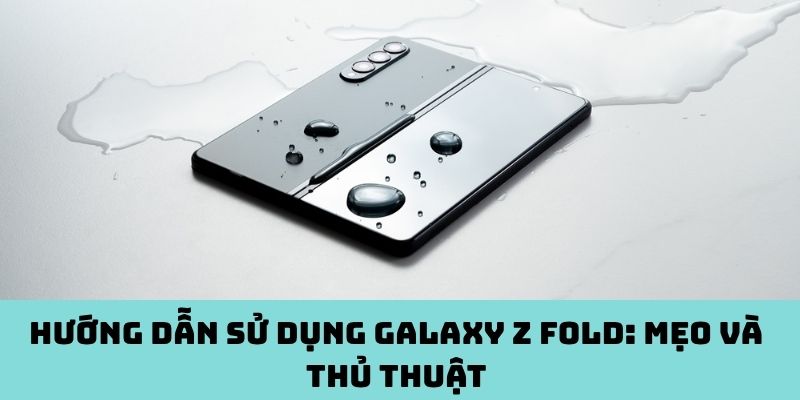
Thiết bị màn hình gập như Galaxy Z Fold 4 mang lại trải nghiệm khác biệt so với smartphone thông thường – một màn hình lớn khi mở ra, khả năng đa nhiệm vượt trội và nhiều tính năng đặc trưng mà nếu không biết sẽ bỏ lỡ. Bài viết này sẽ hướng dẫn sử dụng Galaxy Z Fold qua các bước thiết lập, tận dụng tối đa các tính năng và chia sẻ những thủ thuật ít người biết để bạn làm chủ chiếc Z Fold của mình. Mục tiêu là giúp bạn linh hoạt sử dụng, tiết kiệm thời gian và đạt hiệu quả tối đa từ thiết bị.
Thiết lập ban đầu và cấu hình cơ bản khi sử dụng Galaxy Z Fold
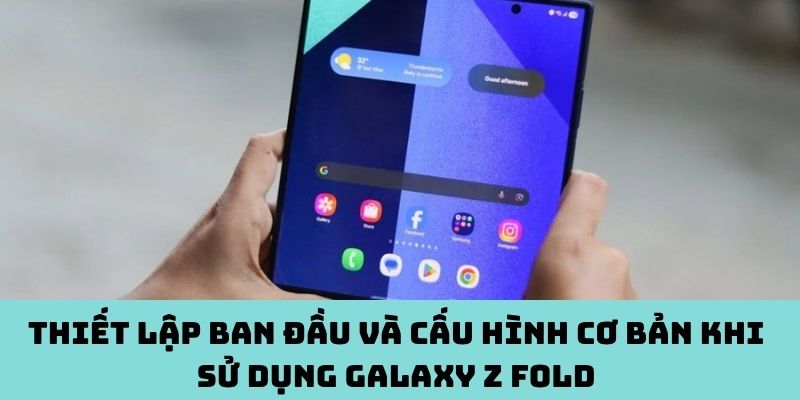
Trước khi khám phá những tính năng nâng cao, việc thiết lập ban đầu đúng cách rất quan trọng để đảm bảo thiết bị hoạt động mượt mà và phù hợp với nhu cầu của bạn.
Cập nhật phần mềm & sao lưu dữ liệu
Ngay khi bạn mở hộp, hãy kiểm tra phiên bản phần mềm: vào Cài đặt > Cập nhật phần mềm, tải và cài các bản vá và cải tiến mới nhất. Điều này giúp thiết bị ổn định hơn, hỗ trợ tính năng hoàn thiện hơn và bảo mật tốt hơn.
Sau đó, sao lưu dữ liệu từ thiết bị cũ (nếu có) hoặc thiết lập tài khoản Google/Samsung để dễ dàng đồng bộ danh bạ, hình ảnh và các thiết lập cá nhân.
Thiết lập màn hình gập & bảo quản hinge (bản lề)
Với thiết bị màn hình gập, bạn nên lưu ý cách mở/đóng đúng: tránh mở/đóng quá mạnh hoặc đặt vật nặng lên màn hình. Khi màn hình mở ra, hãy để thiết bị thoáng (không chặn khe bản lề) để giảm bụi bẩn lọt vào.
Thiết lập độ sáng, chế độ tự động và lựa chọn chế độ màn hình lớn (“Inner display”) hoặc màn hình ngoài (“Cover display”) tuỳ nhu cầu sử dụng thường xuyên.
Thiết lập màn hình chính và thanh tác vụ (Taskbar)
Trên màn hình lớn khi mở ra, bạn có thể bật thanh tác vụ (Taskbar) – tương tự như máy tính – giúp truy cập nhanh các ứng dụng thường dùng. Ví dụ: trong phần Cài đặt > Màn hình > Thanh tác vụ, bật tùy chọn và chọn ứng dụng sẽ luôn hiện khi mở màn hình lớn. Các chuyên gia khuyến nghị tận dụng chức năng này để tăng hiệu quả đa nhiệm.
Bạn cũng nên tùy chỉnh dock ứng dụng ở màn hình chính lớn: thêm ứng dụng yêu thích, chọn ứng dụng hiển thị khi gập máy lại.
Hướng dẫn sử dụng Galaxy Z Fold: Khai thác màn hình lớn và đa nhiệm hiệu quả
Điểm mạnh lớn nhất của Galaxy Z Fold 4 là màn hình lớn khi mở ra – nếu biết cách sử dụng, trải nghiệm sẽ rất vượt trội.
Sử dụng chế độ đa cửa sổ (Split‑Screen) và App Pairs
Bạn có thể mở hai ứng dụng cùng lúc trên màn hình lớn: ví dụ vừa đọc email vừa xem tài liệu, hoặc vừa lướt web vừa chat. Hướng dẫn thực hiện:
- Mở một ứng dụng, sau đó kéo từ thanh tác vụ hoặc dùng nút đa nhiệm để chọn Mở trong màn hình chia nhỏ.
- Sau khi cả hai ứng dụng mở, chọn biểu tượng ba chấm ở giữa để “Ghép ứng dụng” (App Pair). Lần sau chỉ cần chạm vào biểu tượng App Pair để mở cùng lúc hai ứng dụng.
- Việc này đặc biệt hữu ích nếu bạn làm việc đa nhiệm – tiết kiệm thời gian chuyển giữa ứng dụng và tận dụng được màn hình rộng của Z Fold.
Sử dụng cửa sổ nổi (Pop‑Up View) và Labs
Trên màn hình lớn, bạn có thể mở ứng dụng dưới dạng cửa sổ nổi (có thể di chuyển quanh màn hình) để vừa làm việc vừa theo dõi thông báo hoặc nội dung khác. Để bật: Cài đặt > Tính năng nâng cao > Labs, trong đó bạn có thể bật thử nghiệm cho đa nhiệm nâng cao như “Cửa sổ nổi” hoặc ép ứng dụng chưa hỗ trợ chế độ đa nhiệm phải chạy.
Một lời khuyên: sử dụng Pop‑Up View khi bạn vừa xem video vừa chat hoặc vừa đọc tài liệu vừa ghi chú – tận dụng màn hình như máy tính bảng.
Tiếp tục ứng dụng khi gập/khép lại & chế độ Flex Mode
Một điểm cần lưu ý: khi bạn mở ứng dụng trên màn hình lớn rồi đóng lại thiết bị, có thể ứng dụng sẽ bị chuyển về màn hình nhỏ ngoài mà không phù hợp. Vì thế vào Cài đặt > Màn hình > Tiếp tục ứng dụng trên màn hình ngoài và bật cho các ứng dụng bạn muốn — hoặc tắt cho các ứng dụng không cần thiết như game.
Ngoài ra, nếu bạn sử dụng thiết bị ở góc gập khoảng 75‑115 độ, chế độ Flex Mode sẽ chia màn hình thành hai phần: nửa trên hiển thị nội dung, nửa dưới hiển thị điều khiển. Đây rất hữu ích khi bạn đặt máy lên bàn để gọi video, xem YouTube hoặc ghi chú.
Những thủ thuật sử dụng Galaxy Z Fold về camera và chụp ảnh sáng tạo
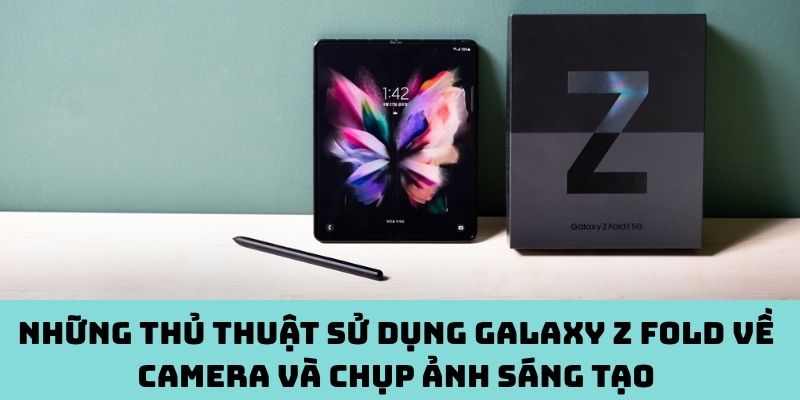
Máy màn hình gập mang lại trải nghiệm chụp ảnh khác biệt – nếu biết tận dụng, kết quả sẽ vượt mong đợi.
Selfie bằng camera sau và chế độ Gallery View
Trên màn hình lớn, khi mở camera bạn có thể bật “Selfie preview” (xem trước trên màn hình ngoài) để người chụp nhìn thấy khung hình trước khi bấm. Hãy bật bằng cách chọn biểu tượng ô vuông khi máy mở ra.
Một thủ thuật khác: Gallery View – khi mở camera và dùng màn hình lớn, bạn có thể bật chế độ xem ảnh ngay khi chụp (khung bên cạnh show ảnh vừa chụp) rất hữu ích để chụp nhanh trong môi trường thay đổi.
Sử dụng Flex Mode để chụp ảnh và quay video
Khi gập máy lại một phần và đặt lên giá đỡ hoặc bàn, máy sẽ chuyển sang chế độ Flex Mode – nửa trên làm khung hình, nửa dưới hiện các điều khiển. Hãy thử đặt máy ở góc ~90° để quay vlog, gọi video hoặc quay time‑lapse mà không cần tay cầm.
Bạn cũng nên thử dùng camera chính làm “selfie” khi mở máy một phần, giúp bạn có hình chất lượng cao hơn so với camera trước thông thường.
Mẹo nhanh: giữ ổn định, tận dụng ánh sáng & xóa đối tượng
- Vì màn hình lớn nên khi chụp ảnh cần chắc tay – đặt máy lên bề mặt phẳng hoặc dùng tripod.
- Tận dụng ánh sáng tự nhiên: màn hình lớn mở ra giúp bạn kiểm soát bố cục tốt hơn.
- Với các bản One UI mới, bạn có thể sử dụng các tính năng như xóa/di chuyển đối tượng trong ảnh (dựa trên AI) – thử khi chụp ảnh nhiều chi tiết.
Hướng dẫn sử dụng Galaxy Z Fold: Tối ưu pin, hiệu suất và bảo trì thiết bị
Dù cấu hình mạnh mẽ, thiết bị màn hình gập cũng cần được quản lý đúng cách để duy trì hiệu suất và tuổi thọ.
Quản lý chế độ hiệu suất & tiết kiệm pin
Hãy vào Cài đặt > Bảo trì thiết bị > Pin & hiệu suất để kiểm tra sử dụng pin và bật chế độ tiết kiệm khi cần. Ví dụ, bật chế độ “Hiệu suất nhẹ” (Light Performance Profile) nếu có để tiết kiệm đến khoảng 10‑15% pin mà không ảnh hưởng quá nhiều hiệu năng.
Lưu ý: chế độ này có thể không khả dụng trên tất cả thiết bị, nhưng nếu có thì rất đáng thử.
Điều chỉnh độ sáng, tốc độ làm mới màn hình & ứng dụng nền
- Giảm độ sáng màn hình lớn khi sử dụng trong điều kiện ánh sáng vừa phải.
- Nếu máy hỗ trợ tốc độ làm mới cao (120Hz), cân nhắc bật “Tự động” để khi màn hình sáng hoặc chuyển động nhiều thì dùng 120Hz, còn khi đọc tĩnh thì chuyển về 60Hz để tiết kiệm pin.
- Vào Cài đặt > Ứng dụng và tắt ứng dụng chạy nền không cần thiết – đặc biệt với thiết bị có màn hình lớn và đa nhiệm nhiều.
Bảo trì bản lề, màn hình và tránh bụi bẩn
Vì thiết bị có bản lề và màn hình gập nên cần chú ý: tránh để trong túi chung với chìa khóa, đồng xu hoặc vật sắc cạnh. Thường xuyên kiểm tra và làm sạch phần bản lề bằng cách thổi khí mềm. Tránh gập máy ở góc quá mạnh hoặc dưới áp lực lớn.
Luôn dùng vỏ bảo vệ và kính cường lực phù hợp để giảm rủi ro hư hại màn hình gập. Khi không sử dụng trong thời gian dài, nên đóng màn hình lại và để nơi thoáng mát.
Cá nhân hóa và nhận thức các tính năng ít được biết đến của Galaxy Z Fold
Khả năng cá nhân hóa cao là một trong những điểm mạnh của thiết bị này—hãy tận dụng để tạo trải nghiệm thật “riêng”.
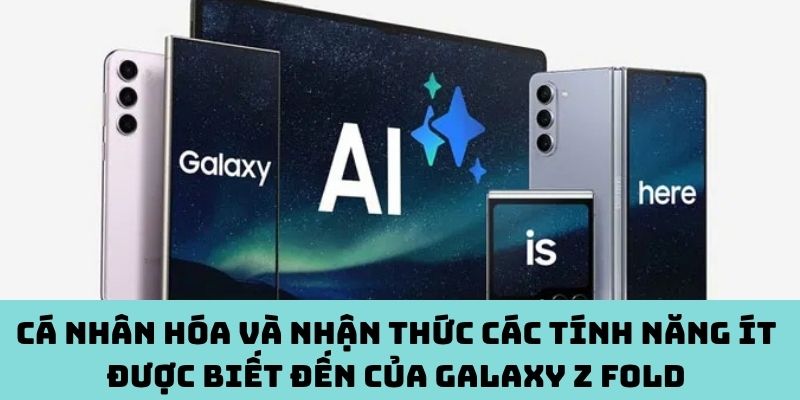
Tùy chỉnh giao diện, theme và bàn phím phân chia
Bạn có thể thay đổi giao diện: chủ đề, biểu tượng, màu sắc, phông nền – vào Cài đặt > Hình nền & chủ đề. Đặc biệt trên màn hình lớn, bạn có thể sử dụng bàn phím phân chia giúp gõ bằng hai tay thoải mái hơn: nhập Gboard hoặc Samsung Keyboard, chọn chế độ “Split keyboard”.
Nếu bạn gõ nhiều khi mở màn hình lớn thì bàn phím phân chia giúp tay không di chuyển nhiều, tăng tốc độ gõ và giảm mỏi.
Kích hoạt tính năng Labs và khám phá chế độ thử nghiệm
Vào Cài đặt > Tính năng nâng cao > Labs để khám phá các tính năng beta như: ép ứng dụng chạy đa nhiệm, bật Flex Mode cho các ứng dụng chưa hỗ trợ, thay đổi hành vi màn hình lớn/nhỏ…
Thử nghiệm này giúp bạn mở rộng khả năng của thiết bị, nhưng nên dùng cẩn thận vì có thể có lỗi. Hãy sao lưu dữ liệu quan trọng trước khi bật.
Tạo thủ thuật cá nhân với Bixby Routines và Good Lock
Bạn có thể sử dụng Samsung Good Lock (nếu hỗ trợ) để tùy chỉnh sâu hơn như thanh tác vụ, chế độ màn hình, chuyển động,… và dùng Bixby Routines để tự động hóa: ví dụ khi mở màn hình lớn thì bật đa nhiệm; khi gập lại thì chuyển sang chế độ tiết kiệm pin. > “Get the s‑pen, and take your time to go through all the extra Samsung features… there’s some really great features that are turned off by default.”
Những thủ thuật này giúp thiết bị phản ứng thông minh theo cách bạn sử dụng, không chỉ “mở ra dùng” mà “mở ra thông minh”.
Kết luận
Chiếc Galaxy Z Fold màn hình gập hiện đại, mang lại một hình thức smartphone lai máy tính bảng với rất nhiều tiềm năng. Tuy nhiên, để tận dụng được giá trị thực sự của nó, bạn cần thiết lập đúng, hiểu cách vận hành màn hình lớn và bản lề, khai thác đa nhiệm và camera, tối ưu hiệu suất và cá nhân hoá sâu.
Hãy dành thời gian phân tích Galaxy Z Fold7 (2025) review và các phiên bản khác về từng tính năng, thử nghiệm các thủ thuật kể trên và điều chỉnh cho phù hợp với thói quen sử dụng của bạn. Bằng cách đó, bạn sẽ biến thiết bị này từ “smartphone đặc biệt” thành “công cụ tối ưu” cho công việc, giải trí và sáng tạo.
