
Bạn đang sở hữu iPhone 17 Pro Max và thắc mắc cách bật hoặc tắt tính năng Center Stage trên camera trước? Bài viết này sẽ hướng dẫn chi tiết cách sử dụng iPhone 17 Pro Max Center Stage front camera guide – công nghệ tự động xoay và zoom giúp giữ bạn luôn ở trung tâm khung hình khi chụp ảnh, quay video hoặc gọi FaceTime. Cùng khám phá cách điều chỉnh Auto Zoom và Auto Rotate để tối ưu hóa trải nghiệm camera trước trên iPhone 17 Pro Max ngay dưới đây!
Giới thiệu những thông tin cơ bản và thú vị về iPhone 17 Pro Max Center Stage front camera guide
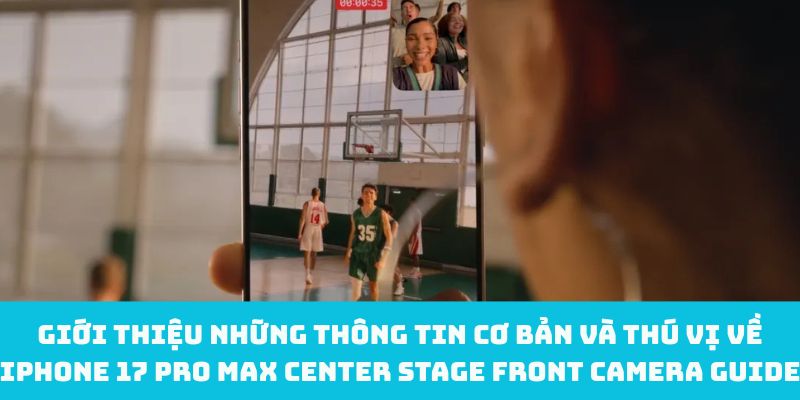
Center Stage là một trong những tính năng nổi bật của hệ thống camera trước mới trên iPhone 17 Pro và iPhone 17 Pro Max. Theo thông tin từ Apple, iPhone 17 Pro và iPhone 17 Pro Max được trang bị camera trước 18 MP Center Stage với việc hỗ trợ tự động xoay (Auto Rotate) và tự động zoom (Auto Zoom) để giữ chủ thể (đặc biệt là khuôn mặt người dùng) luôn ở tâm khung hình.
Khác với camera trước truyền thống, cảm biến vuông (square sensor) của Center Stage cho phép linh hoạt hơn trong việc điều chỉnh khung hình khi bạn quay từ chế độ dọc sang ngang, hoặc khi có nhiều người xuất hiện trong hình. Trong các trường hợp này, Center Stage sẽ tự động xoay khung hình hoặc zoom out để đảm bảo tất cả người trong cảnh đều xuất hiện đầy đủ mà không bị cắt đầu hay mất người.
Tuy nhiên, việc sử dụng Center Stage không phải lúc nào cũng là điều mà người dùng mong muốn — có lúc bạn muốn giữ nguyên khung hình, hoặc điều khiển zoom / xoay thủ công. Do đó, Apple cung cấp tùy chọn bật / tắt các thành phần của Center Stage (Auto Zoom, Auto Rotate) ngay trong ứng dụng Camera.
Xem thêm: iPhone 17 ProMax — Siêu phẩm đầu bảng của Apple năm 2025 khiến bạn “mê không lối thoát”
Tìm hiểu về yêu cầu hệ thống & điều kiện để dùng Center Stage camera trên iPhone 17 Pro Max
Trước khi đi vào phần bật / tắt, bạn cần chắc chắn rằng thiết bị và phần mềm của bạn đáp ứng các yêu cầu để hỗ trợ Center Stage:
- Thiết bị hỗ trợ: Center Stage chỉ hoạt động trên các dòng iPhone 17 (bao gồm Pro / Pro Max / Air).
- Phiên bản iOS: Bạn nên sử dụng phiên bản iOS mới nhất (hiện tại iOS 26 hoặc các bản cập nhật sau) để có đầy đủ tính năng liên quan đến camera và sửa lỗi. Apple luôn cập nhật các tính năng camera kèm theo bản iOS mới.
- Ứng dụng tương thích: Center Stage hỗ trợ khi bạn sử dụng ứng dụng Camera gốc, và cũng hoạt động trong các cuộc gọi video như FaceTime.
- Điều kiện ánh sáng / môi trường: Vì Center Stage dựa vào việc nhận diện khuôn mặt và chuyển động trong khung hình, nếu ánh sáng quá yếu hoặc nếu mặt người mờ, nó có thể không hoạt động như mong đợi.
- Khung hình / tỉ lệ ảnh: Khi bạn dùng các chức năng thủ công như zoom hoặc chuyển tỉ lệ ảnh (ví dụ từ 4:3 sang 16:9), Center Stage có thể tự tắt tạm thời cho đến khi bạn kích hoạt lại.
Nếu thiết bị, phiên bản phần mềm và ứng dụng bạn dùng đều đã đáp ứng các yêu cầu trên, thì bạn có thể tiến hành bật / tắt Center Stage theo hướng dẫn bên dưới.
Bật mí cách bật Center Stage (Auto Zoom & Auto Rotate) khi chụp ảnh / quay video bằng iPhone 17 Pro Max
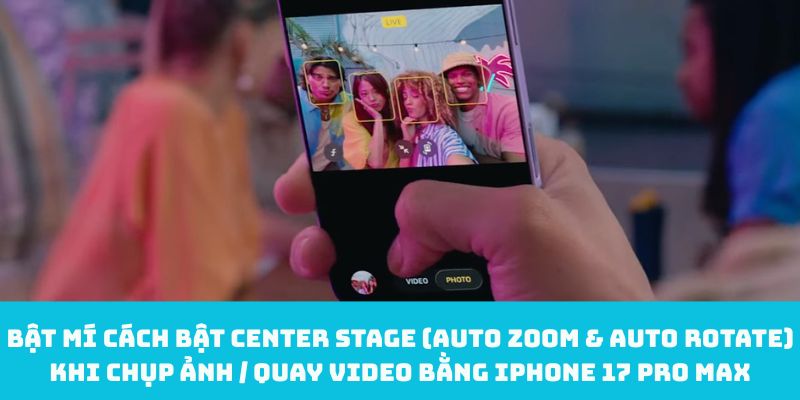
Dưới đây là hướng dẫn chi tiết để bật Center Stage (Auto Zoom & Auto Rotate) trong ứng dụng Camera trên iPhone 17 Pro Max:
- Mở ứng dụng Camera trên iPhone.
- Chuyển sang camera trước (selfie) bằng cách nhấn nút chuyển camera (icon hình vòng xoay hay mũi tên).
- Khi camera trước được kích hoạt, bạn sẽ thấy biểu tượng Center Stage (icon hình một người trong khung) xuất hiện trên màn hình.
- Nhấn vào biểu tượng Center Stage đó để mở menu bật / tắt.
- Trong menu, bạn sẽ thấy hai tuỳ chọn:
- Auto Zoom: tự động mở rộng khung hình (zoom out) khi phát hiện có người ở rìa khung để không bị cắt người ra ngoài.
- Auto Rotate: tự động xoay khung hình từ dọc sang ngang và ngược lại dựa trên việc phát hiện người trong cảnh.
- Gạt nút bật (On) cho cả Auto Zoom và Auto Rotate. Khi bật, các chức năng tự động sẽ hoạt động.
- Khi bạn bắt đầu quay video hoặc chụp ảnh, Center Stage sẽ giám sát khung hình và điều chỉnh zoom & xoay nếu cần để giữ khuôn mặt của người dùng luôn ở trung tâm.
Một điểm lưu ý: nếu bạn tự điều khiển zoom hoặc xoay thủ công (bằng nút zoom hoặc nút xoay khung hình trong giao diện camera), Center Stage sẽ tự tắt tạm thời cho tới khi bạn bật lại tính năng này.
Khi bạn bật Auto Zoom và Auto Rotate, trải nghiệm chụp ảnh / quay video sẽ trở nên linh hoạt hơn — bạn không cần lo bị cắt đầu khi có thêm người tham gia vào cảnh, và khi đổi chiều máy từ dọc sang ngang, khung hình cũng sẽ tự xoay phù hợp.
Hé lộ thao tác tắt / vô hiệu hoá Center Stage (Auto Zoom / Auto Rotate) trên iPhone 17 Pro Max
Có những tình huống bạn không muốn Center Stage tự động điều chỉnh khung hình, mà muốn kiểm soát hoàn toàn việc zoom hoặc xoay — bạn có thể làm theo các bước sau để tắt Center Stage:
Tắt khi chụp ảnh / quay video
- Mở ứng dụng Camera và chuyển sang camera trước.
- Nhấn biểu tượng Center Stage trên màn hình để truy cập menu tùy chọn.
- Trong menu, bạn sẽ thấy các nút bật / tắt cho Auto Zoom và Auto Rotate.
- Gạt để tắt (Off) 2 tính năng này.
- Khi hai tính năng này ở trạng thái Off, Center Stage sẽ không tác động tới khung hình — tức là việc zoom / xoay sẽ do bạn thao tác thủ công.
- Nếu trước đó bạn dùng nút zoom hoặc xoay khung hình trực tiếp trên giao diện camera, Center Stage sẽ bị tạm tắt cho đến khi bạn bật lại.
Tắt Center Stage khi gọi FaceTime / video call
Center Stage cũng được bật theo mặc định trong FaceTime để giữ bạn luôn ở trung tâm khi video call. Nếu bạn muốn tắt:
- Trong khi đang gọi FaceTime, nhấn vào hình thu nhỏ (thumbnail) hình bạn hiển thị.
- Chọn Camera Effects (Hiệu ứng Camera).
- Trong menu, tắt Center Stage. Lúc này camera trước sẽ không tự điều chỉnh khung hình khi bạn di chuyển.
Lưu ý: khi tắt Center Stage, nếu bạn di chuyển hoặc có nhiều người xuất hiện trong cảnh, khung hình có thể không tự điều chỉnh để giữ bạn ở trung tâm hoặc giữ tất cả mọi người trong khuôn hình. Do vậy, bạn cần kiểm soát thủ công các thao tác như zoom và xoay khung hình.
Khám phá một số mẹo & lưu ý quan trọng khi sử dụng iPhone 17 Pro Max Center Stage front camera guide
Kiểm soát tốt hơn với zoom / xoay thủ công
Nếu bạn muốn kiểm soát khung hình theo ý mình, bạn có thể:
- Dùng nút zoom (biểu tượng mũi tên ra vào) trong giao diện camera để phóng to / thu nhỏ khung hình.
- Dùng biểu tượng xoay khung hình (ví dụ từ dọc sang ngang) nếu muốn chuyển chế độ chụp ngang/dọc.
Khi bạn thao tác thủ công như vậy, Center Stage sẽ tạm ngừng tự động điều chỉnh cho đến khi bạn bật lại.
Khi nào nên bật, khi nào nên tắt
- Nên bật: khi bạn chụp ảnh nhóm, quay video động khi bạn di chuyển, hoặc muốn camera tự điều chỉnh để chủ thể luôn ở tâm mà không cần lo thao tác.
- Nên tắt: khi bạn muốn giữ khung hình cố định, kiểm soát zoom / xoay thủ công, hoặc khi môi trường / ánh sáng không thuận lợi khiến Center Stage hoạt động không chính xác.
Cập nhật iOS & khắc phục lỗi
Apple có thể phát hành bản cập nhật iOS để cải thiện độ chính xác của Center Stage, sửa lỗi liên quan camera. Nếu bạn thấy Center Stage hoạt động bất thường (ví dụ quay hình bị “nhảy”, zoom sai), hãy kiểm tra xem bạn đã cập nhật phiên bản iOS mới nhất chưa.
Ngoài ra, nếu bạn reset cài đặt camera hoặc reset toàn bộ thiết bị, Center Stage có thể bị tắt và cần bật lại theo các bước như đã hướng dẫn.
Ảnh hưởng đến hiệu suất & pin
Việc Center Stage hoạt động liên tục trong khi quay video hoặc chụp ảnh có thể tiêu thụ thêm pin do phải xử lý hình ảnh, nhận diện khuôn mặt và chỉnh khung hình. Tuy nhiên, trên iPhone 17 Pro Max với chip A19 Pro và hệ thống tối ưu của Apple, mức ảnh hưởng này thường không đáng kể so với lợi ích mà tính năng mang lại.
Kết luận
Khi bạn sở hữu iPhone 17 Pro Max, Center Stage là một công cụ mạnh mẽ giúp bạn có thể quay video, chụp ảnh với khung hình linh hoạt và chủ thể luôn được giữ giữa khung hình. Tuy nhiên, việc cần thiết bật / tắt chức năng này tùy thuộc vào mục đích sử dụng — đôi khi bạn muốn để máy tự động điều chỉnh, đôi khi bạn muốn kiểm soát thủ công.
Tóm tắt các bước:
- Bật Center Stage (Auto Zoom & Auto Rotate): Trong ứng dụng Camera → chuyển camera trước → nhấn biểu tượng Center Stage → bật Auto Zoom + Auto Rotate.
- Tắt Center Stage: Tương tự vào biểu tượng Center Stage và tắt các tính năng hoặc trong FaceTime vào Camera Effects → tắt Center Stage.
- Nếu bạn thao tác zoom / xoay thủ công trong Camera, Center Stage sẽ tạm ngừng cho đến khi bạn bật lại.
