

iPhone 17 Pro Max là mẫu iPhone cao cấp mới ra mắt, với phần cứng mạnh mẽ, camera cải tiến, và nhiều tính năng mới trong iOS 26 (hoặc tương đương). Tuy nhiên, để tận dụng tối đa tiềm năng của thiết bị, người dùng cần biết về iPhone 17 Pro Max Settings tips tùy chỉnh các thiết lập phù hợp. Dưới đây là 10 mẹo cài đặt hữu ích để tối ưu trải nghiệm, bảo vệ thiết bị, kéo dài pin, và đảm bảo riêng tư — mỗi mẹo có hướng dẫn chi tiết để bạn dễ làm theo.
Kích hoạt và tinh chỉnh chế độ “Adaptive Power” / Quản lý pin thông minh trên iPhone 17 Pro Max
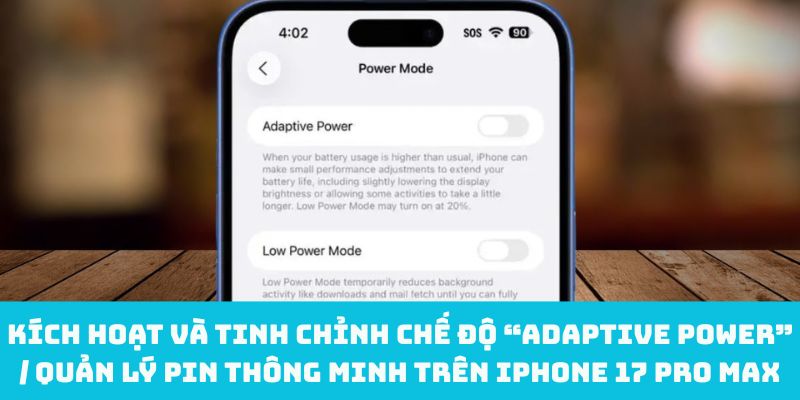
Một trong những điểm nổi bật của iPhone 17 series là tính năng Adaptive Power — nó giúp máy tự động điều chỉnh hiệu năng và các tác vụ nền để tiết kiệm pin khi thiết bị không cần hiệu suất cao. (Theo tin tức từ các trang công nghệ, Apple đã đưa vào tính năng này ngay trong iOS mới của dòng iPhone 17):
Hướng dẫn bật/tắt / tinh chỉnh
- Vào Cài đặt → Pin → Chế độ Năng lượng (Power Mode) / Adaptive Power (cụ thể tên có thể thay đổi tùy vùng/ngôn ngữ).
- Bật Adaptive Power để hệ thống học thói quen sử dụng của bạn trong khoảng 1 tuần, rồi tự điều chỉnh.
- Nếu bạn muốn kiểm soát thủ công hơn, có thể tắt rồi bật lại tùy hoàn cảnh (ví dụ khi cần hiệu năng tối đa để chơi game, quay video…).
- Kết hợp với Chế độ Nguồn thấp (Low Power Mode) khi pin xuống mức thấp hoặc bạn cần kéo dài thời gian sử dụng.
Lợi ích & khuyến nghị
- Adaptive Power giúp giảm hao pin mà không làm giảm trải nghiệm sử dụng thường ngày nếu máy chưa hoạt động nặng.
- Tuy nhiên, nếu bạn thường xuyên làm các tác vụ nặng (chơi game, quay 4K/ProRes…), đôi lúc bạn sẽ muốn máy hoạt động ở chế độ hiệu suất cao — nên bạn có thể tắt Adaptive Power khi cần.
- Khi mới bật, iPhone sẽ phải “học” thói quen của bạn trong vài ngày để điều chỉnh đúng — đừng lo lắng nếu thời gian đầu chưa thấy tăng nhiều thời lượng pin.
Mẹo thêm: Trong Cài đặt → Pin, bật hiển thị phần trăm pin để bạn dễ theo dõi mức năng lượng chính xác. Bạn cũng nên dùng Optimized Battery Charging để hạn chế sạc quá mức khi qua đêm (nếu có tùy chọn này).
Xem thêm: iPhone 17 ProMax — Siêu phẩm đầu bảng của Apple năm 2025 khiến bạn “mê không lối thoát”
Tối ưu hóa màn hình trên iPhone 17 Pro Max — Always-On, Tần số quét & Cân bằng màu
iPhone 17 Pro Max sở hữu màn hình cao cấp với tần số quét thích ứng (có thể lên đến 120 Hz) và chế độ Always-On Display (nếu hỗ trợ). Việc tinh chỉnh màn hình hợp lý không chỉ giúp trải nghiệm mượt mà mà còn tiết kiệm pin.
Các thiết lập đáng cân nhắc
- Tần số quét thích ứng (Adaptive Refresh Rate): Cho phép iPhone tự động điều chỉnh từ 1 Hz lên 120 Hz tùy nội dung hiển thị — nếu bạn kéo xuống thủ công tần số cao khi xem phim hay chơi game, máy sẽ điều chỉnh lại khi màn hình tĩnh.
- Always-On Display: Nếu bật, màn hình sẽ hiển thị thông tin nhẹ nhàng khi máy ở chế độ chờ. Tuy nhiên, nếu bạn muốn tiết kiệm pin tối đa, có thể tắt Always-On hoặc giới hạn thời gian hoạt động.
- Cân bằng màu & True Tone: Vào Cài đặt → Màn hình & độ sáng → Cân bằng màu / True Tone để bật True Tone (tự động điều chỉnh theo ánh sáng môi trường), và nếu bạn ưu thích tông màu ấm hoặc lạnh, có thể chỉnh tay trong phần “Cân bằng White Point” hoặc “Color Tint”.
- Giảm độ sáng tối đa khi không cần thiết: Dù màn hình có thể sáng rất mạnh ngoài trời, trong hầu hết trường hợp bạn không cần mức tối đa — nên để máy tự điều chỉnh hoặc kéo xuống để tiết kiệm năng lượng.
- Giảm hiệu ứng chuyển động (Reduce Motion): Nếu bạn không ưu tiên các hiệu ứng mượt mà, bật “Giảm chuyển động” trong Cài đặt → Trợ năng → Chuyển động sẽ giúp giảm tiêu thụ GPU/CPU nhẹ khi chuyển màn hình.
Lưu ý và cân nhắc
- Màn hình tần số cao giúp trải nghiệm lướt mượt hơn, nhưng nếu bạn để nó luôn cao 120 Hz, pin sẽ bị ảnh hưởng.
- Always-On Display nên được tùy chỉnh hợp lý (ví dụ chỉ hiển thị giờ, thông báo nhỏ) để không gây “rò rỉ pin”.
- Nếu bạn chỉ sử dụng điện thoại chủ yếu đọc nội dung, nhắn tin, thiết lập “tự động” và để máy điều chỉnh giúp bạn cân bằng giữa trải nghiệm và tiết kiệm pin.
Tùy chỉnh Nút Action (Action Button) & Camera Control trên iPhone 17 Pro Max để truy cập nhanh
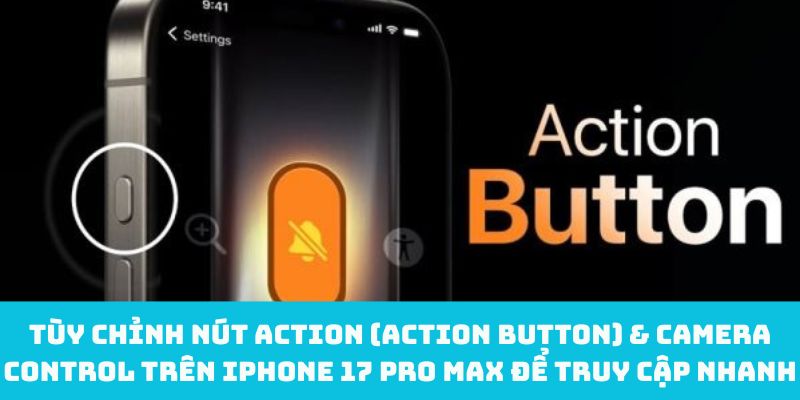
Một tính năng phần cứng mới thường được Apple trang bị (tương tự nút vật lý phụ) là Action Button — cho phép bạn gán chức năng nhanh khi nhấn nút — cũng như nút Camera Control để truy cập camera từ chế độ chờ. Việc cấu hình đúng giúp bạn vào ứng dụng mình cần nhanh hơn, hạn chế phải mở khóa nhiều bước.
Các bước thiết lập
- Mở Cài đặt → Nút Action (Action Button). Tại đây, bạn có thể chọn các chức năng: bật tắt im lặng, gọi Siri, khởi chạy ứng dụng bất kỳ (ví dụ: Ghi chú, Voice Memo, Máy ảnh, Bản đồ…)
- Với Camera Control, vào Cài đặt → Camera → Camera Control để quyết định: khi nhấn nút camera từ màn hình khóa, máy sẽ mở camera luôn hay yêu cầu mở khóa trước.
- Bạn nên đặt chức năng thường dùng (ví dụ ghi âm, mở ứng dụng chụp ảnh nhanh) cho nút Action để tiết kiệm thao tác.
- Nếu bạn không dùng nút Action, bạn vẫn có thể để nó ở chế độ mặc định (ví dụ bật/tắt chuông) để tránh vô tình kích hoạt.
Lợi ích
- Truy cập nhanh ứng dụng quan trọng mà không cần mở nhiều bước: ví dụ ghi âm nhanh khi có cuộc gọi quan trọng, bật đèn pin, chụp ảnh tốc độ, mở bản đồ…
- Giảm độ trễ thao tác — rất tiện khi bạn cần làm việc nhanh với máy.
- Làm cho iPhone 17 Pro Max cá nhân hóa hơn theo cách bạn dùng hằng ngày.
Tối ưu cài đặt Camera & video để chụp/quay chất lượng cao trên iPhone 17 Pro Max
Camera là điểm nhấn lớn của iPhone 17 Pro Max — với các ống kính Fusion, tele, chế độ ProRAW/ProRes. Tuy nhiên, mặc định máy không bật hết các tính năng cao cấp để giữ dung lượng. Bạn nên tinh chỉnh các thiết lập sau:
Các thiết lập quan trọng
- Độ phân giải / khung hình video: Vào Cài đặt → Camera → Quay video, chọn 4K/30fps (hoặc cao hơn nếu bạn muốn) thay vì mặc định 1080p/30fps. Nếu bạn quay ProRes, nên chọn 4K ProRes hoặc Log nếu dung lượng cho phép.
- ProRAW / RAW / Log: Bật chế độ ProRAW nếu bạn chỉnh sửa ảnh mạnh (Lightroom, Photoshop…). Trong Cài đặt → Camera, bật ProRAW và thiết lập định dạng ảnh RAW.
- Grid (lưới) & Level (cân ngang): Bật “Lưới” giúp bạn bố cục ảnh dễ hơn theo quy tắc một phần ba, bật “Level” để giúp bạn canh máy đúng khi chụp.
- Photographic Styles: Tùy chỉnh tông màu ảnh (Tự nhiên, Ấm, Mạnh) để máy chụp theo sở thích của bạn mà không cần hậu kỳ nhiều.
- Chế độ HDR / Dolby Vision: Bật HDR thông minh hoặc Dolby Vision khi máy hỗ trợ để ảnh/video có dải sáng rộng hơn — nhưng nếu bạn muốn kiểm soát cao hơn, bạn có thể tắt HDR và xử lý hậu kỳ.
- Lưu giữ thiết lập camera: Vào phần “Giữ Cài đặt” để camera nhớ chế độ mới (góc, phân vùng ánh sáng, cài đặt RAW) thay vì mặc định mỗi lần mở lại máy.
- Chế độ lấy nét và đo sáng thủ công: Trong ứng dụng Camera, giữ chạm để khóa AE/AF khi bạn muốn chụp nhiều tấm với ánh sáng và vùng lấy nét cố định.
Lưu ý
- Quay video / ghi hình chất lượng cao tiêu thụ rất nhiều dung lượng lưu trữ — bạn nên đảm bảo bạn có đủ bộ nhớ hoặc sử dụng iCloud/ổ cứng ngoài.
- Nếu bạn thường xuyên quay ProRes hoặc RAW, cân nhắc sử dụng thiết lập quay video với Log hoặc chế độ nhẹ khi không cần chất lượng quá cao để tiết kiệm pin và dung lượng.
- Khi quay trong điều kiện ánh sáng yếu, bạn có thể bật Night Mode (nếu có) hoặc bật chế độ ổn định để giảm rung lắc.
Thiết lập iCloud, sao lưu tự động và bảo mật dữ liệu mạnh mẽ trên iPhone 17 Pro Max
Với iPhone 17 Pro Max, việc bảo vệ dữ liệu cá nhân quan trọng hơn bao giờ hết — từ ảnh, tin nhắn, ghi chú, cho đến các tệp nhạy cảm — vì vậy bạn cần thiết lập hệ thống sao lưu & bảo mật phù hợp.
Các bước quan trọng
- Vào Cài đặt → [Tên bạn] → iCloud, kiểm tra các ứng dụng được bật đồng bộ (Ảnh, Ghi chú, Tin nhắn…).
- Trong phần iCloud Backup, bật sao lưu tự động (Over Wi-Fi hoặc nếu bạn có dữ liệu di động).
- Kích hoạt Bảo vệ Dữ liệu Nâng cao (Advanced Data Protection) nếu máy hỗ trợ — nó mã hóa nhiều dữ liệu cá nhân trong iCloud, như ảnh, tin nhắn, ghi chú, chỉ bạn mới mở được.
- Viết hoặc lưu lại khoá mã hóa (encryption key) nếu Apple yêu cầu bạn để đảm bảo bạn không bị mất dữ liệu khi quên.
- Kiểm tra thường xuyên mục Sao lưu iCloud → Quản lý bộ nhớ để xoá dữ liệu không cần thiết, tránh đầy bộ nhớ iCloud.
- Ngoài iCloud, bạn có thể sao lưu định kỳ vào máy tính (Mac/PC) thông qua Finder hoặc iTunes (nếu còn hỗ trợ).
- Bật Xác thực hai yếu tố (2FA) cho Apple ID để tránh bị truy cập trái phép.
Lợi ích
- Khi mất hoặc đổi máy, bạn có thể khôi phục gần như toàn bộ dữ liệu qua iCloud mà không mất gì.
- Bảo mật cao hơn với mã hóa — kể cả Apple cũng không thể truy cập dữ liệu được mã hóa nếu bạn không cung cấp khoá.
- Kiểm soát bộ nhớ iCloud giúp bạn tránh trường hợp máy không thể sao lưu thêm vì hết chỗ.
Quản lý thông báo & chế độ Focus trên iPhone 17 Pro Max – Giảm phiền nhiễu, tăng hiệu suất
Một sai lầm thường gặp là để mặc định trạng thái thông báo cho mọi ứng dụng — điều này dễ gây “ồn ào” và khiến bạn mất tập trung. iPhone 17 Pro Max hỗ trợ chế độ Focus (Tập trung) đồng bộ qua các thiết bị Apple để bạn quản lý thông báo tốt hơn.
Các thiết lập bạn nên làm
- Vào Cài đặt → Focus / Tập trung, tạo các chế độ (Làm việc, Ngủ, Sáng tạo, Tập thể thao, …). Với mỗi chế độ, bạn chọn ai/cái gì được phép thông báo, ai bị tắt, và màn hình khóa / Home Screen tương ứng.
- Trong mỗi chế độ Focus, bạn có thể liên kết giao diện màn hình khóa / màn hình chính riêng — ví dụ khi làm việc, chỉ hiện app công việc, khi nghỉ, ưu tiên app giải trí.
- Bật Sync Across Devices (đồng bộ giữa các thiết bị Apple) để khi bạn bật Focus trên iPhone, Mac / iPad cũng áp dụng.
- Trong Cài đặt → Thông báo, bạn nên tắt thông báo cho các app không cần thiết (ví dụ game, app spam) hoặc đặt Tóm tắt theo lịch (Scheduled Summary) để gom các thông báo ít quan trọng lại vào thời điểm bạn chọn.
- Đặt hiển thị Preview thông báo là “Khi mở khóa (When Unlocked)” để bảo vệ riêng tư — tránh nội dung nhạy cảm bị lộ ra màn hình khóa.

Tác dụng
- Giúp bạn tập trung hơn trong công việc hoặc các thời điểm quan trọng, tránh bị làm phiền bởi thông báo không cần thiết.
- Giúp tiết kiệm pin nhẹ vì máy không cần phải đổ chuông & hiển thị thông báo liên tục.
- Cá nhân hóa trải nghiệm thông báo theo hoàn cảnh bạn dùng điện thoại.
Tắt/giới hạn Background App Refresh & dịch vụ định vị không cần thiết trên iPhone 17 Pro Max
Một trong những “kẻ ngốn pin” thường bị bỏ qua là việc cho phép ứng dụng chạy nền và sử dụng dịch vụ định vị (Location) khi không cần thiết. Việc kiểm soát kỹ sẽ giúp kéo dài thời lượng pin và giảm tài nguyên hệ thống.
Các bước thực hiện
- Vào Cài đặt → Cài đặt chung → Làm mới ứng dụng trong nền (Background App Refresh).
- Bạn có thể tắt hoàn toàn hoặc chỉ bật cho những app cần thiết (nhắn tin, email, bản đồ).
- Có lựa chọn “Chỉ khi đang dùng Wi-Fi” hoặc “Tắt toàn bộ” để tiết kiệm.
- Vào Cài đặt → Quyền riêng tư & bảo mật → Dịch vụ định vị (Location Services).
- Với mỗi app, bạn chọn “Khi dùng ứng dụng” (While Using), “Một lần (Ask Next Time)”, hoặc “Không bao giờ” (Never) tùy nhu cầu.
- Tắt hoàn toàn dịch vụ định vị nếu bạn không cần (như app game offline).
- Bạn có thể bật chế độ Precise Location (vị trí chính xác) hoặc cho phép “vị trí gần đúng (approximate)” nếu bạn không cần vị trí siêu chính xác — điều này giúp tiết kiệm pin.
- Kiểm tra xem ứng dụng nào gần đây dùng dịch vụ định vị (trong cùng menu) để biết app nào đang gây hao pin.
- Ngoài ra, tắt dịch vụ Chuyển động & sức khỏe (Motion & Fitness) nếu bạn không dùng (Cài đặt → Quyền riêng tư → Chuyển động & sức khỏe).
Kết quả
- Ít ứng dụng hoạt động ngầm, máy ít xử lý nền — giúp tiết kiệm pin đáng kể.
- Dịch vụ định vị tắt cho app không cần giúp giảm hao pin GPS khi máy “bắt vị trí” liên tục.
- Bạn vẫn giữ được các app cần hoạt động nền (như ứng dụng email, nhắn tin, bản đồ) mà không ảnh hưởng nhiều hiệu suất.
Kích hoạt xác thực Face ID / Passcode mạnh và các tính năng bảo mật bổ sung trên iPhone 17 Pro Max
Bảo mật là yếu tố không thể bỏ qua khi bạn lưu trữ nhiều thông tin cá nhân, tài khoản ngân hàng, ảnh nhạy cảm trên điện thoại. iPhone 17 Pro Max có nhiều tùy chọn bảo mật cao mà bạn nên cấu hình ngay.
Các yếu tố cần thiết
- Face ID + Passcode: Bật Face ID (nếu chưa) và đặt passcode đủ dài (6 chữ số hoặc chữ + số). Tránh dùng passcode dễ đoán như 000000, 123456…
- Stolen Device Protection (Bảo vệ thiết bị bị mất): Khi bật, kẻ trộm không thể thay đổi mật mã hoặc Apple ID nếu không có Face ID / passcode.
- Kiểm soát truy cập màn hình khóa (Lock Screen): Trong Cài đặt → Face ID & Mật khẩu, bạn có thể tắt các quyền truy cập từ màn hình khóa như Trung tâm điều khiển, Trung tâm thông báo, Trợ năng, Thay đổi mật khẩu, Siri khi khóa…
- Khóa ứng dụng nhạy cảm: Bạn có thể yêu cầu Face ID/mật khẩu cho các ứng dụng nhạy cảm (ghi chú, mật khẩu, hình ảnh…) nếu ứng dụng hỗ trợ hoặc sử dụng tính năng “Khóa ứng dụng”.
- Chế độ Khóa ngoại tuyến (Lockdown / Lockdown Mode): Nếu iPhone hỗ trợ, bật chế độ Lockdown để hạn chế các kết nối, tập lệnh không cần thiết khi nghi ngờ bị tấn công bảo mật.
- Xem lại quyền truy cập ứng dụng: Trong Cài đặt → Quyền riêng tư & bảo mật, kiểm tra ứng dụng nào được phép truy cập máy ảnh, microphone, ảnh, Bluetooth, cảm biến chuyển động… và tắt nếu không cần.
Vì sao cần cài đặt mạnh
- Nếu mất iPhone, dữ liệu quan trọng ít có khả năng bị truy cập trái phép nếu bạn đã bảo mật tốt.
- Giảm thiểu rủi ro từ phần mềm độc hại hoặc ứng dụng yêu cầu quyền quá nhiều.
- Cơ chế bảo mật của Apple (Face ID, mã hóa) khi được bật đầy đủ sẽ đảm bảo thiết bị bạn sử dụng là đáng tin cậy, dữ liệu được bảo vệ.
Cài đặt và sử dụng Focus, Widget & giao diện màn hình chính hiệu quả trên iPhone 17 Pro Max
Không chỉ dừng lại ở thông báo, việc sắp xếp màn hình chính, widget, giao diện màn hình khóa và màn hình chờ có thể cải thiện trải nghiệm sử dụng, giúp bạn tiếp cận ứng dụng/ thông tin cần nhanh hơn.
Các mẹo thiết lập
- Widgets & Smart Stack: Nhấn giữ trên màn hình chính → thêm widget → chọn widget phù hợp (thời tiết, lịch, tin tức, nhạc…) hoặc dùng Smart Stack để widget xoay theo ngữ cảnh thời gian trong ngày.
- Tùy chỉnh màn hình khóa: Nhấn và giữ màn hình khóa → Chỉnh sửa → bạn có thể thêm widget nhỏ (pin, lịch, tập luyện…), thay đổi hình nền động/độ sâu, bật Photo Shuffle để hình nền thay đổi mỗi lần mở máy.
- Ẩn màn hình chính không dùng: Nếu bạn không muốn lộ nhiều trang app, bạn có thể ẩn các trang màn hình chính (Edit Pages) để chỉ hiển thị những app thực sự dùng.
- Sắp xếp thư mục / app: Kéo thả app để tập trung ứng dụng thường dùng vào trang đầu, các ứng dụng ít dùng vào thư mục hoặc trang sau.
- Chế độ StandBy (nếu hỗ trợ): Khi đặt iPhone ngang và sạc, máy có thể chuyển sang chế độ hiển thị thông tin như đồng hồ, widget, ảnh — bạn có thể tùy chỉnh chế độ này trong Cài đặt → StandBy (tùy phiên bản iOS).
- Smart Stacks & Back Tap: Kết hợp với chế độ Focus, bạn có thể thay đổi layout màn hình chính tương ứng theo từng Focus — ví dụ màn hình khóa khi làm việc chỉ hiện app công việc.
Lợi ích
- Màn hình gọn gàng, bạn chỉ nhìn thấy những app thực sự cần — giúp thao tác nhanh hơn.
- Widget & Smart Stack giúp bạn cập nhật thông tin quan trọng (thời tiết, lịch, tin tức) ngay từ màn hình chính mà không cần mở ứng dụng.
- Màn hình khóa và chế độ StandBy (nếu có) giúp bạn vừa xem thông tin nhẹ mà không mở máy hoàn toàn.
Cập nhật iOS & chăm sóc thiết bị trên iPhone 17 Pro Max — Bảo trì để giữ hiệu suất luôn tốt
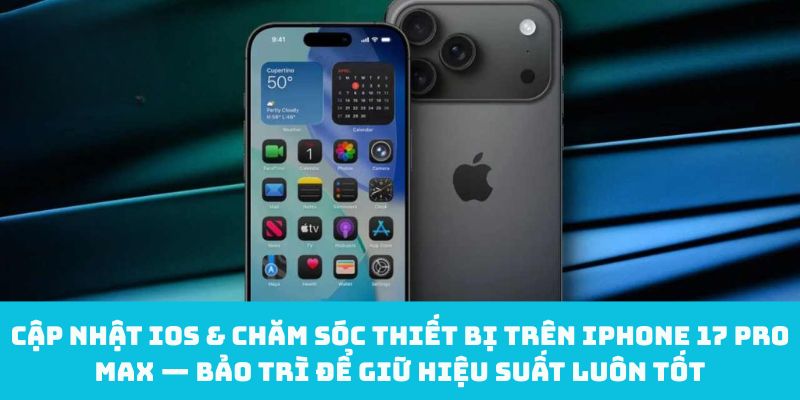
Bên cạnh các cài đặt, để chiếc iPhone 17 Pro Max luôn chạy mượt mà và ổn định, bạn cần thường xuyên cập nhật phần mềm và thực hiện các biện pháp bảo dưỡng:
Những việc nên làm
- Cập nhật iOS thường xuyên: Vào Cài đặt → Cài đặt chung → Cập nhật phần mềm để cài các bản iOS mới — vừa sửa lỗi, vừa bổ sung tính năng mới. Apple thường ra bản vá lỗi sau ngày ra mắt để xử lý các lỗi nhỏ của dòng mới.
- Kiểm tra hiệu năng & nhiệt độ: Nếu máy nóng khi dùng kéo dài (chơi game, quay video), hãy để máy nghỉ, tắt các app nền nặng hoặc thiết lập hạn chế hiệu suất cao khi không cần.
- Xoá file rác & ứng dụng không dùng: Vào Cài đặt → Cài đặt chung → Dung lượng iPhone, kiểm tra ứng dụng, file lớn, cache để xoá những thứ không cần thiết.
- Bật “Optimize Storage” cho ảnh: Để ảnh gốc lưu lên iCloud, bản cỡ nhỏ lưu trên máy — giúp tiết kiệm dung lượng bộ nhớ.
- Sử dụng ốp lưng / kính bảo vệ chất lượng: iPhone 17 Pro Max có module camera và thiết kế dễ trầy xước, do đó dùng ốp lưng tốt + kính cường lực giúp giữ máy lâu bền. (Có tin cho biết iPhone 17 Pro / Pro Max dễ bị trầy viền camera nếu không có ốp)
- Sạc đúng cách: Tránh để pin cạn 0%, không sạc yếu quá lâu, tránh sạc đầy 100% khi không cần. Nếu có lựa chọn giới hạn sạc (ví dụ 80%), bật để kéo dài tuổi thọ pin.
- Khởi động lại định kỳ: Đôi khi máy cần khởi động lại để giải phóng bộ nhớ, reset trạng thái ứng dụng. Một lần mỗi vài tuần là hợp lý.
Tác động
- Máy luôn nhận được các bản vá bảo mật, sửa lỗi & cải thiện hiệu năng — giữ thiết bị “sạch” về phần mềm.
- Việc xoá dữ liệu rác thường xuyên giúp máy không bị chậm do ổ cứng đầy.
- Sử dụng phụ kiện tốt và chăm sóc đúng cách giúp máy giữ được độ mới lâu hơn.
Kết luận – Tổng kết mẹo cài đặt iPhone 17 Pro Max chuẩn hiệu suất và trải nghiệm
Với 10 mẹo cài đặt hữu ích trên, bạn hoàn toàn có thể tối ưu hóa iPhone 17 Pro Max để đạt hiệu suất cao, kéo dài pin, tăng tính bảo mật và cá nhân hóa trải nghiệm sử dụng hằng ngày. Đừng quên cập nhật phần mềm định kỳ, kiểm soát ứng dụng nền, và sử dụng các tính năng thông minh như Adaptive Power hay Focus Mode để khai thác tối đa sức mạnh thiết bị. Áp dụng ngay các cài đặt này để biến iPhone 17 Pro Max thành trợ thủ công nghệ toàn diện và bền bỉ!
